

هیچ کسی از وارد کردن دستی هزاران داده در صفحه گسترده مایکروسافت اکسل، به خصوص در تلفن همراه، لذت نمی برد. با ویژگی Data From Picture می توانید در زمان صرفه جویی کنید، خطر خطاها را کاهش دهید و یک کار خسته کننده را حذف کنید.
ویژگی اکسل Data From Picture یک تصویر را اسکن می کند (به عنوان مثال، جدول مقادیر چاپ شده در مجله، پرینت تراکنش های مالی، یا حتی تصویری از جدول یک وب سایت) و آن را تجزیه و تحلیل می کند تا داده های مربوطه را بیابد. پس از اینکه به شما این فرصت را داد که هر داده ای را که پیدا می کند ویرایش کنید، سپس همه چیز را به صفحه گسترده شما وارد می کند.
در حال حاضر، این ویژگی در اکسل برای مک ، ویندوز، آیفون و اندروید موجود است.


مرحله 1: به گزینه Data From Picture دسترسی پیدا کنید
با استفاده از دوربین دستگاه اندروید، آیفون یا آیپد خود، میتوانید دادههای جدول مورد نیاز خود را از مکانهایی مانند یک وبسایت یا یک قطعه چاپی عکس بگیرید. همچنین می توانید از تصویری که قبلاً در دستگاه خود ذخیره شده است استفاده کنید.
هنگامی که آن جزئیات را به اکسل وارد کردید، می توانید آنها را برای ویرایش یا اصلاحات مرور کنید و سپس آنها را در برگه خود وارد کنید. همه چیز با باز کردن گزینه Data From Picture شروع می شود.
مایکروسافت اکسل را در دستگاه تلفن همراه خود باز کنید. برای شروع، سلولی را انتخاب کنید که میخواهید دادهها را در آن وارد کنید.
مرتبط: نحوه درج اطلاعات از یک تصویر در اکسل در ویندوز
بسته به نحوه مشاهده و استفاده از اکسل در تلفن همراه خود، ممکن است نماد Data From Picture را در نوار ابزار در پایین مشاهده کنید.
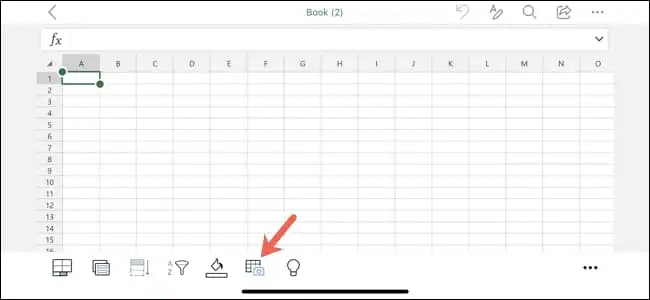
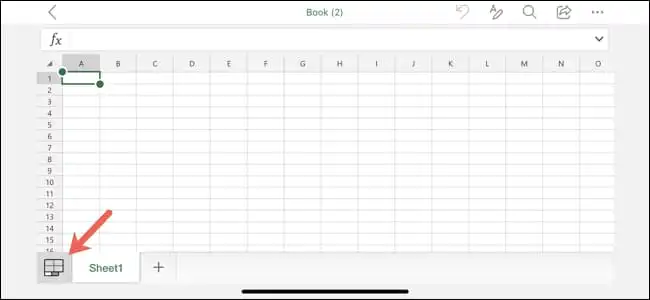
اگر همانطور که در تصویر بالا نشان داده شده است، روی آن ضربه بزنید. اگر نماد را نمیبینید، اما نام برگههای خود را میبینید، روی برگه Sheets ضربه بزنید تا نوار ابزار نمایش داده شود.
می توانید از روش دیگر هم استفاده کنید. روی نماد ویرایش در بالا ضربه بزنید، “Insert” را در منو انتخاب کنید و “Data From Picture” را انتخاب کنید.
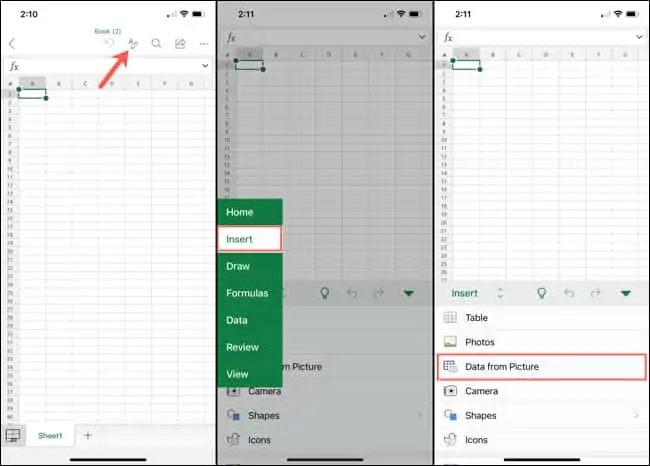
اگر از رایانه لوحی استفاده می کنید، از تب Insert در بالا استفاده کنید و «Data From Picture» را انتخاب کنید.
مرحله 2: داده ها را وارد کنید
شما دو گزینه برای درج داده ها با استفاده از ویژگی اکسل Data From Picture دارید. اولین مورد این است که با استفاده از دوربین دستگاه خود عکس بگیرید. دوم این است که داده ها را از تصویری که قبلاً در دستگاه خود ذخیره کرده اید وارد کنید.
با استفاده از دوربین دستگاه خود داده ها را وارد کنید
هنگامی که روی گزینه Data From Picture ضربه بزنید، صفحه نمایش دستگاه شما به دوربین تبدیل می شود. دوربین گوشی را روی جدولی که می خواهید تنظیم کنید و روی دکمه شاتر در پایین ضربه بزنید تا عکس بگیرید.

در مرحله بعد، می توانید تصویر را با کشیدن لبه ها یا گوشه ها برش دهید. وقت خود را صرف تمرکز روی داده ها و حذف هر گونه اشیاء پس زمینه غیر ضروری یا متن کنید. پس از اتمام، برای استفاده از تصویر، روی «Continue» در اندروید یا «Confirm» در آیفون و آیپد ضربه بزنید.
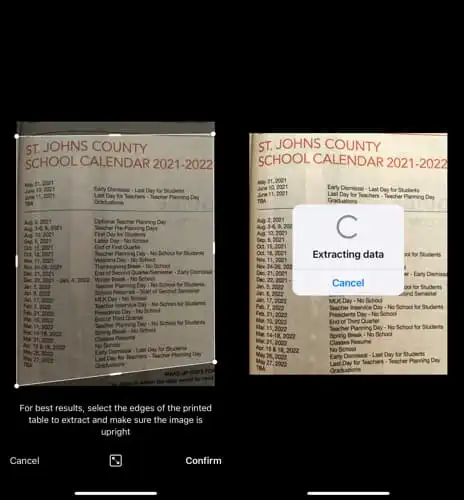
توجه توجه: برای شروع دوباره، روی «Retake» در اندروید یا «Cancel» در آیفون یا آیپد ضربه بزنید و دوباره تصویر را بگیرید.
هنگامی که اکسل دادهها را از تصویر استخراج میکند تا با آن کار کنید، یک پیام پیشرفت خواهید دید.
درج داده ها از یک تصویر ذخیره شده
اگر قبلاً از داده ها عکس یا اسکرین شات گرفته اید و در دستگاه خود ذخیره کرده اید، این گزینه برای استفاده است. در صفحه گالری، یک تصویر ذخیره شده را در پایین انتخاب کنید یا روی نماد رسانه ضربه بزنید تا عکس های بیشتری اضافه کنید.
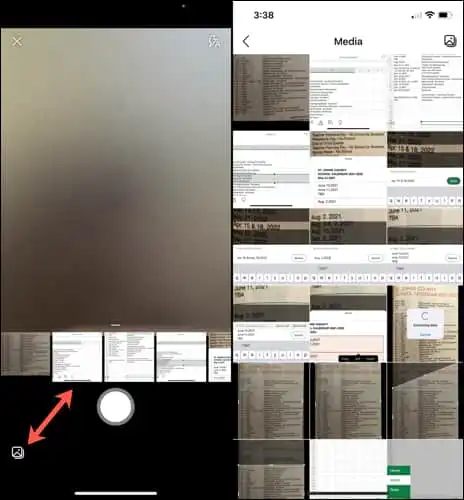
برای استفاده از تصویر روی “Continue” یا “Confirm” ضربه بزنید.
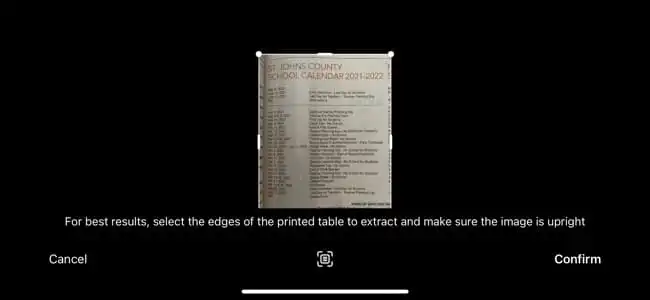
مرحله 3: بررسی و درج داده ها
پس از تکمیل فرآیند، یک صفحه دو قسمتی در اکسل خواهید دید. قسمت بالایی تصویر را نشان می دهد، در حالی که قسمت پایین حاوی داده هایی است که اکسل از آن استخراج کرده است. اکنون وقت آن است که داده ها را قبل از درج در صفحه گسترده خود مرور کنید.
بسته به کیفیت تصویر و محتوای اصلی، ممکن است لازم باشد مقداری از متن را تنظیم کنید. علاوه بر این، متوجه خواهید شد که برخی از کاراکترها مانند حق چاپ یا نمادهای ثبت شده، نقاط و نمادها یا تصاویر به درستی نمایش داده نمی شوند.
اکسل تمام مواردی را که نیاز به بررسی شما دارند در قسمت پایین صفحه برجسته می کند. برای شروع بررسی خود، روی یکی ضربه بزنید. میتوانید هر بخش از دادههای برجستهشده را انتخاب کنید و سپس روی «Edit» برای ایجاد تغییر یا «Ignore» ضربه بزنید تا آنها را همانطور که هست بپذیرید.
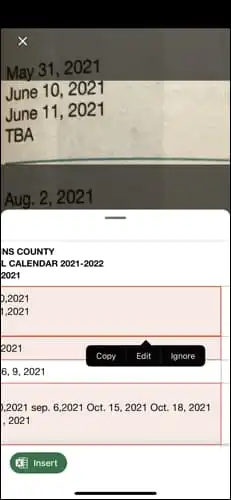
همچنین می توانید تمام موارد را یک به یک بررسی کنید. یک مورد برجسته را انتخاب کنید، روی «Edit» ضربه بزنید و سپس «Review All» را انتخاب کنید. همچنین تعداد کل مواردی را که اکسل از شما انتظار دارد مرور کنید را مشاهده خواهید کرد.
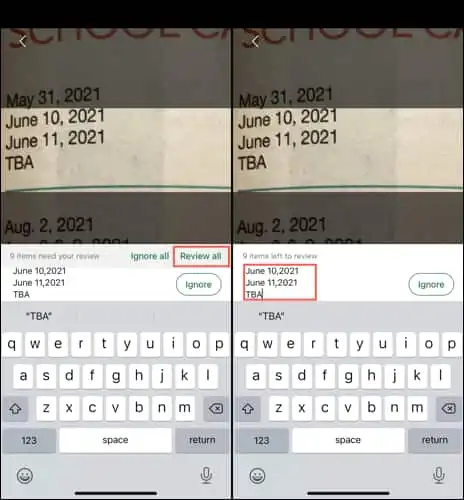
برای ویرایش داده ها، داخل کادر متن ضربه بزنید و تغییر را انجام دهید. سپس، روی «Done» ضربه بزنید. برای پذیرش داده ها بدون تغییر، روی «Ignore» ضربه بزنید.
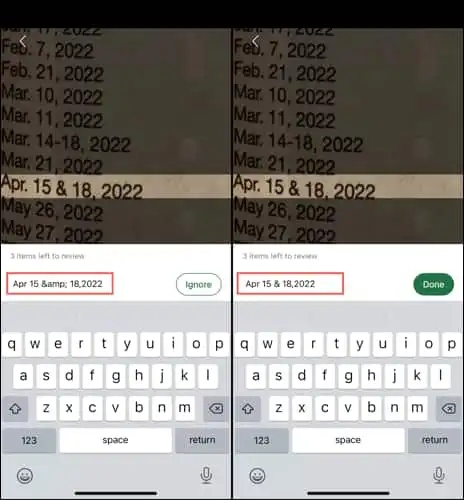
وقتی بررسی همه موارد مورد نظر را تمام کردید، دادهها دیگر حاوی نکات برجسته نخواهند بود. سپس میتوانید روی «Open» در اندروید یا «Insert» در آیفون و آیپد ضربه بزنید تا دادهها را در صفحه گسترده خود قرار دهید.
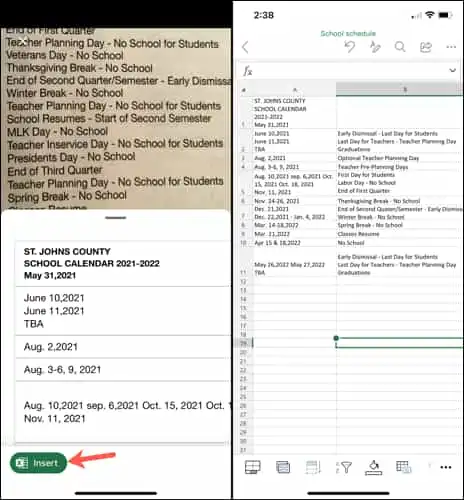
هنگامی که داده ها در برگه اکسل شما قرار دارند، می توانید مانند هر داده دیگری با آن کار کنید.


