

می خواهید ببینید بعد از گذشت تعداد معینی از ماه ها، چه تاریخی خواهد بود؟ با استفاده از تابع مایکروسافت اکسل EDATE، می توانید ماه ها را به یک تاریخ خاص در صفحات گسترده خود اضافه کنید (یا کم کنید) . در اینجا نحوه استفاده از آن آورده شده است.
مطالب مرتبط: نحوه تکمیل خودکار تاریخ ها در مایکروسافت اکسل
عملکرد EDATE چگونه کار می کند
در EDATEتابع اکسل، تاریخ (تاریخ منبع) را که می خواهید ماه ها را به آن اضافه کنید و تعداد ماه هایی که باید اضافه کنید را مشخص می کنید. سپس اکسل تاریخ حاصل را محاسبه کرده و در سلول انتخابی شما نمایش می دهد.


برای کم کردن ماه از تاریخ، یک عدد ماه منفی وارد کنید. به عنوان مثال، برای حذف 3 ماه از تاریخ، -3به جای فقط، (منهای سه) را وارد کنید.
اضافه کردن ماه به تاریخ در اکسل
برای شروع فرآیند اضافه کردن ماه، صفحه گسترده خود را با Microsoft Excel باز کنید.
در صفحه گسترده خود، سلولی را که می خواهید تاریخ نتیجه را در آن ببینید انتخاب کنید.
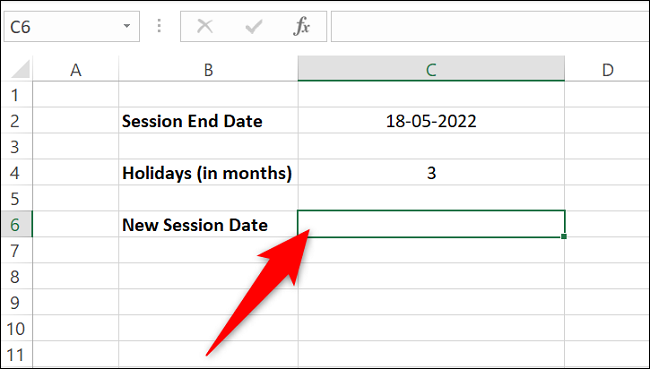
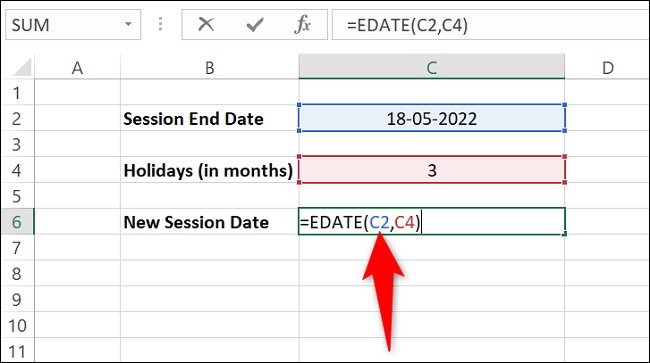
در سلول انتخابی خود، تابع زیر را تایپ کرده و Enter را فشار دهید. C2در این تابع، سلول حاوی تاریخ منبع و C4سلول دارای تعداد ماه برای افزودن جایگزین کنید.
نکته: فقط یک یادآوری برای استفاده از علامت “-” (منهای) قبل از تعداد ماه ها اگر می خواهید ماه ها را از تاریخ خود کم کنید.
=EDATE(C2,C4)
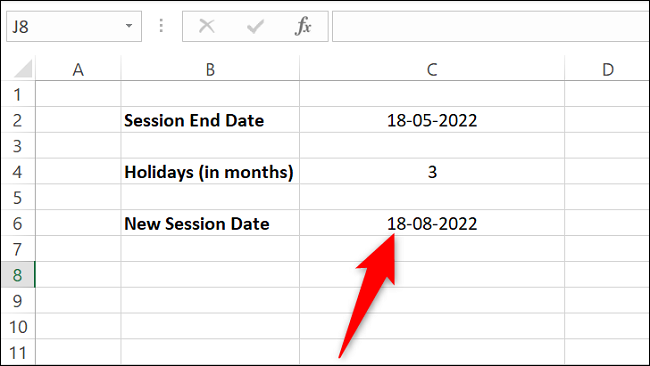
در سلول انتخابی خود، تاریخی را خواهید دید که پس از افزودن تعداد ماه های مشخص شده رخ می دهد.
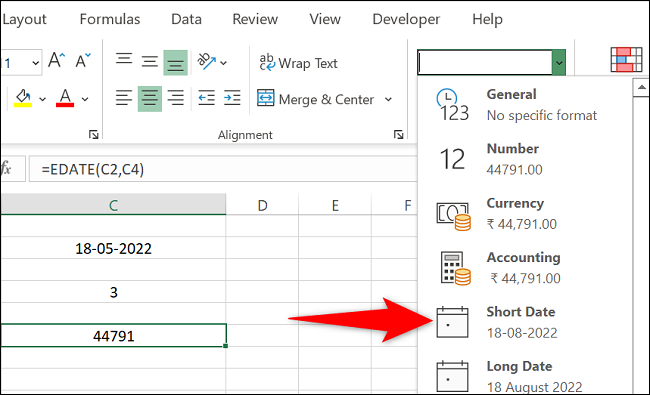
اگر به جای تاریخ حاصل، رشته ای از اعداد را مشاهده کردید، به این معنی است که سلول شما از قالب تاریخ استفاده نمی کند . برای رفع این مشکل، در نوار اکسل در بالا، روی برگه “Home” کلیک کنید. سپس، در بخش «Number»، روی منوی کشویی کلیک کنید و «Short Date» را انتخاب کنید.
همه چیز آماده است.
و اینگونه است که میدانید پس از اضافه کردن تعداد ماههای مشخص به تاریخ منبع، چه تاریخی خواهد بود. بسیار مفید!