با راه اندازی یک صفحه اصلی در گوگل کروم، دسترسی به سایت مورد علاقه خود را به سادگی کلیک روی دکمه Home آسان می کنید. به علاوه، میتوانید صفحه اصلی را روی دسکتاپ و موبایل تنظیم کنید. ما به شما نشان خواهیم داد که چگونه این کار را انجام دهید.
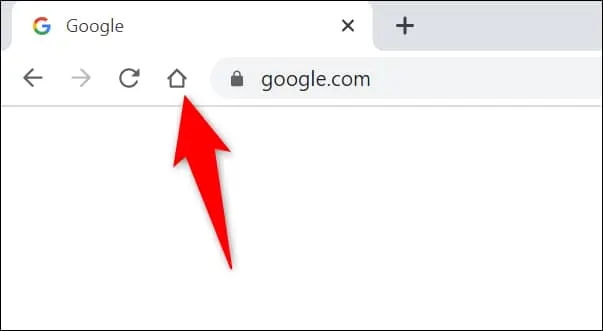
صفحه اصلی در کروم به سادگی سایتی است که با کلیک روی دکمه Home باز می شود. این دکمه در کنار نوار آدرس کروم قرار دارد.
مرتبط: نحوه مشاهده و پاک کردن تاریخچه دانلود در گوگل کروم


تنظیم صفحه اصلی خود در گوگل کروم روی دسکتاپ
برای تنظیم صفحه اصلی خود در رایانه ویندوز، مک، لینوکس یا کروم بوک، مرورگر گوگل کروم را باز کنید.
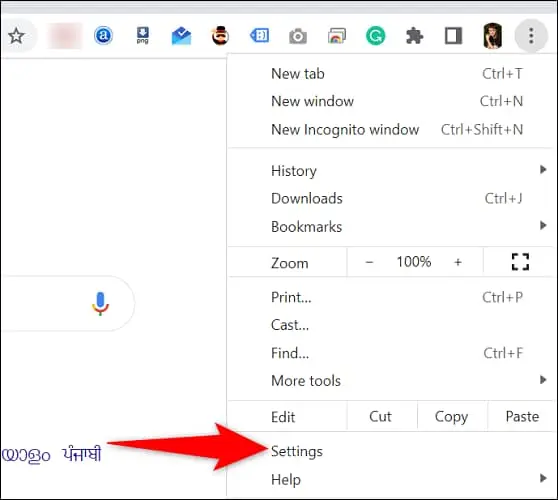
وقتی Chrome راهاندازی شد، در گوشه سمت راست بالا، روی سه نقطه کلیک کنید و «Settings» را انتخاب کنید.
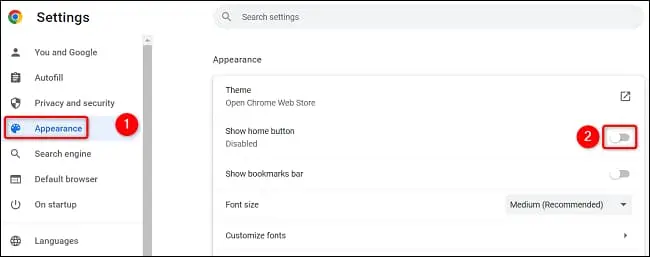
در صفحه «Settings»، در نوار کناری سمت چپ، روی «Appearance» کلیک کنید. سپس، در قسمت سمت راست، دکمه هوم کروم را با جابهجایی روی گزینه Show Home Button فعال کنید.
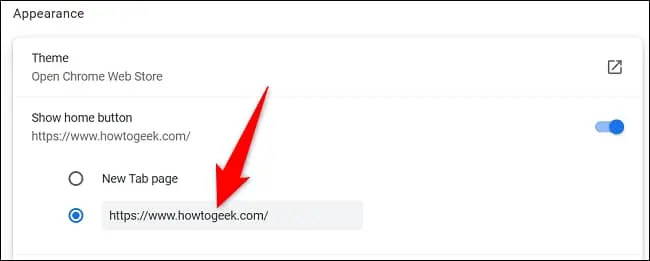
بعد از اینکه دکمه Home را فعال کردید، دو گزینه جدید را مشاهده خواهید کرد. در اینجا، فیلد «Enter Web Address» را انتخاب کنید و URL (پیوند وب) صفحه اصلی جدید خود را تایپ کنید. این سایتی است که با کلیک بر روی دکمه Home در کروم باز می شود.
نکته: برای جلوگیری از وارد کردن پیوند نامعتبر، توصیه می کنیم پیوند کامل صفحه اصلی خود را از نوار آدرس کپی کرده و در فیلد جایگذاری کنید.
و بس. در کنار نوار آدرس کروم، روی دکمه Home کلیک کنید و سایت مشخص شده شما باز می شود.
صفحه راه اندازی خود را در گوگل کروم روی دسکتاپ تنظیم کنید
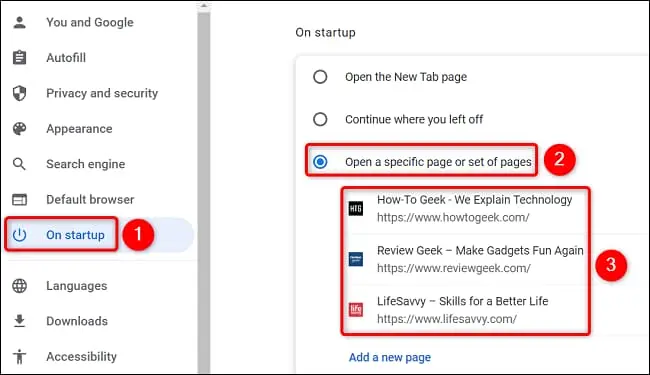
برای تنظیم یک صفحه راهاندازی (صفحهای که هر بار که مرورگر کروم را راهاندازی میکنید باز میشود)، همانطور که در بالا انجام دادید، به صفحه «Settings» بروید.
سپس روی «On Startup» در نوار کناری سمت چپ کلیک کنید. در قسمت سمت راست، «Open a Specific Page or Set of Pages» را فعال کنید.
URL(هایی) را که می خواهید مرورگر Chrome هنگام راه اندازی مرورگر باز کند، وارد کنید.
و همه چیز آماده است.
تنظیم صفحه اصلی خود در گوگل کروم در موبایل
اگر از آیفون، آیپد یا اندروید استفاده می کنید، ابتدا مرورگر گوگل کروم را روی گوشی خود باز کنید.
در گوشه سمت راست بالای کروم، روی سه نقطه ضربه بزنید و «Settings» را انتخاب کنید.
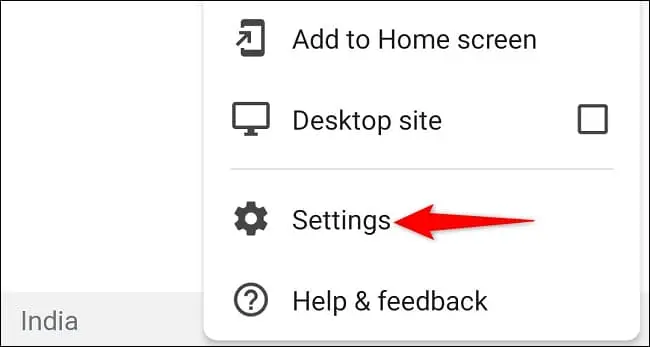
در «Settings»، گزینه «Homepage» را انتخاب کنید.
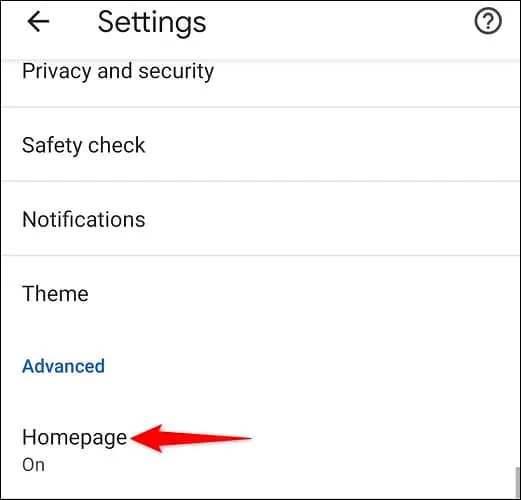
در صفحه «Homepage»، در بالا، کلید را روشن کنید. گزینه “Enter Custom Web Address” را فعال کنید و URL (لینک وب) سایتی را که می خواهید صفحه اصلی خود را ایجاد کنید وارد کنید.
سپس، در گوشه بالا سمت چپ، روی نماد فلش چپ ضربه بزنید تا به عقب برگردید.
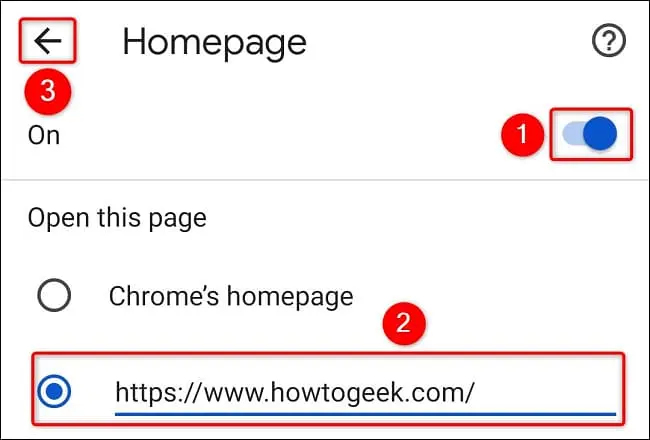
کروم اکنون با ضربه زدن روی دکمه Home سایت مشخص شده شما را باز می کند. از دسترسی سریع و آسان به سایت مورد علاقه خود لذت ببرید!
زمانی که در حال انجام این کار هستید، با تغییر پسزمینه صفحه برگه جدید از کار کردن با مرورگر گوگل کروم لذت ببرید.