

اگر برای صفحهگسترده اکسل خود به دادههای بازار سهام نیاز دارید، میتوانید با استفاده از نوع داده داخلی سهام در مایکروسافت اکسل در زمان صرفهجویی کنید و اطلاعات بهروز دریافت کنید. در اینجا نحوه پر کردن برگه خود با جزئیاتی مانند نمادهای علامت گذاری، ارزش بازار، بسته های قبلی و موارد دیگر آورده شده است.
داده های سهام را به برگه اکسل خود اضافه کنید
برای استفاده از نوع داده Stocks در مایکروسافت اکسل، برای شروع فقط به اتصال به اینترنت و کمی اطلاعات خود نیاز دارید.
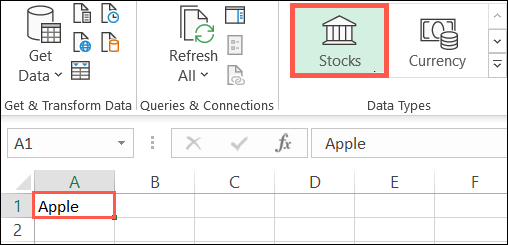
صفحهگستردهتان را باز کنید و اطلاعاتی مانند نام شرکت یا نماد سهام را تایپ کنید. در حالی که سلول هنوز انتخاب شده است، برگه “Data” را باز کنید و سپس روی ” Stocks” در بخش “Data Types” نوار کلیک کنید.


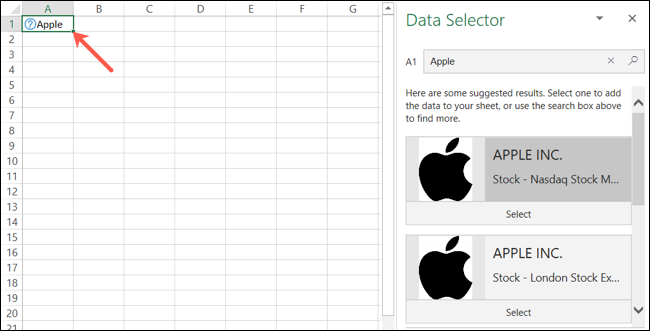
پس از چند ثانیه (بسته به اتصال اینترنت شما)، ممکن است نوار کناری «Data Selector» را در سمت راست باز کنید. این زمانی اتفاق میافتد که کالای شما پیدا نشود یا بیش از یک سهام با آن نام موجود باشد.
روی “Select” در زیر هر یک از گزینه های موجود در نوار کناری کلیک کنید.
اگر دور از سلولی که حاوی داده های اولیه شما است کلیک کنید، کافی است دوباره آن را انتخاب کنید و سپس روی نماد کوچک Insert Data که در کنار آن ظاهر می شود کلیک کنید. یک لیست طولانی و قابل پیمایش حاوی تمام جزئیات بازار سهام که احتمالاً به آن نیاز دارید ظاهر می شود.
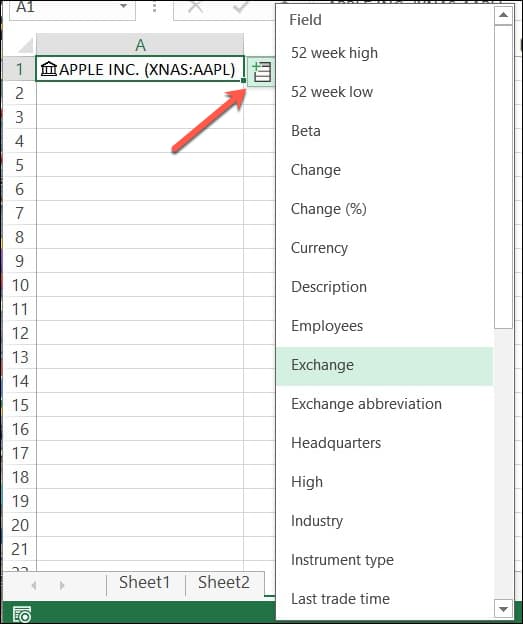
اطلاعاتی را که می خواهید اضافه کنید انتخاب کنید و در سلول سمت راست ظاهر می شود. میتوانید به همین روش به اضافه کردن جزئیات سهام ادامه دهید. هر جزئیات اضافی که انتخاب کنید در سلول های بعدی سمت راست پر می شود.
مطالب مرتبط: نحوه ادغام دو ستون در مایکروسافت اکسل
همچنین میتوانید برای شناسایی دادههایی که اضافه میکنید، سرفصلهای ستون اضافه کنید. با این حال، در هر زمان، فقط می توانید روی سلول حاوی یک آیتم کلیک کنید تا ببینید در نوار فرمول چیست.

کارت نوع داده را مشاهده کنید
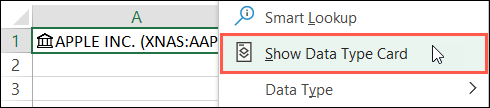
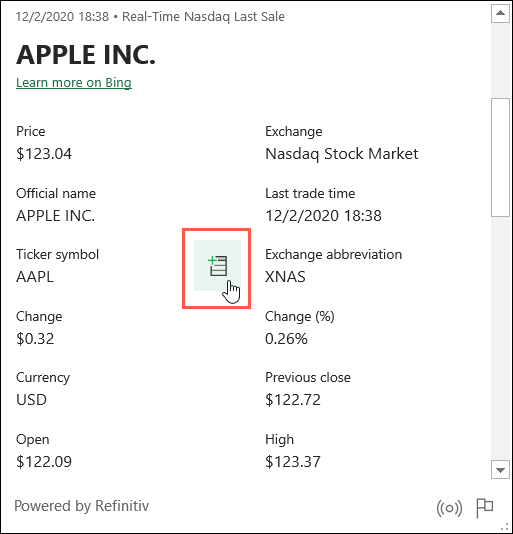
فهرست قابل پیمایش جزئیات برای یک سهام مفید است، اما میتوانید همین دادهها را در قالب کارت نیز مشاهده کنید. فقط روی سلول حاوی شرکت یا سهامی که ابتدا تایپ کردید کلیک راست کنید و سپس از منوی ظاهر شده “Show Data Type Card” را انتخاب کنید.
سپس می توانید همان جزئیات را در یک عکس فوری آسان برای خواندن ببینید. همچنین می توانید گوشه پایین سمت راست را بکشید تا در صورت لزوم کارت را بزرگ کنید. برای افزودن اطلاعات حرکت از کارت به برگه خود، فقط مکان نما خود را روی آن قطعه داده نگه دارید و سپس روی نماد Extract to Grid کلیک کنید.
اطلاعات سهام را رفرش کنید
مانند نوع داده جغرافیایی در مایکروسافت اکسل ، نوع داده Stocks اطلاعات را از یک منبع آنلاین بازیابی می کند. این بدان معناست که می توانید بدون باز کردن مرورگر وب آن را به روز کنید.
مطالب مرتبط: نحوه ایجاد تورفتگی در مایکروسافت اکسل
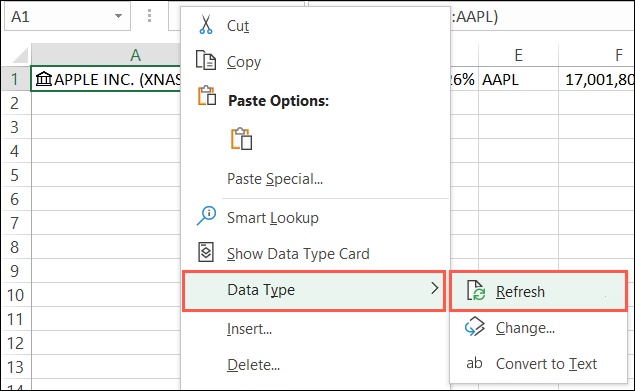
برای انجام این کار، فقط روی سلولی که حاوی نام شرکت یا نماد سهام است کلیک راست کرده و سپس از منوی ظاهر شده گزینه Data Type > Refresh را انتخاب کنید.
ویژگی سهام را نمی بینید؟
اگر نوع داده Stocks را در مایکروسافت اکسل نمی بینید، مطمئن شوید که سیستم شما شرایط زیر را برآورده می کند:
- از Excel برای Microsoft 365 استفاده می کنید: ممکن است مایکروسافت در آینده این ویژگی را به نسخه های اضافی اضافه کند، اما در حال حاضر، باید از این یکی استفاده کنید.
- شما به آخرین نسخه آفیس به روز رسانی کرده اید: مایکروسافت این ویژگی را به تدریج ارائه می کند، بنابراین ممکن است لازم باشد کمی صبر کنید. فقط به بررسی نسخه های جدید آفیس ادامه دهید .
- انگلیسی به عنوان زبان ویرایش در آفیس تنظیم شده است: انواع داده های اکسل تنها در صورتی در دسترس هستند که این کار را انجام داده باشید.