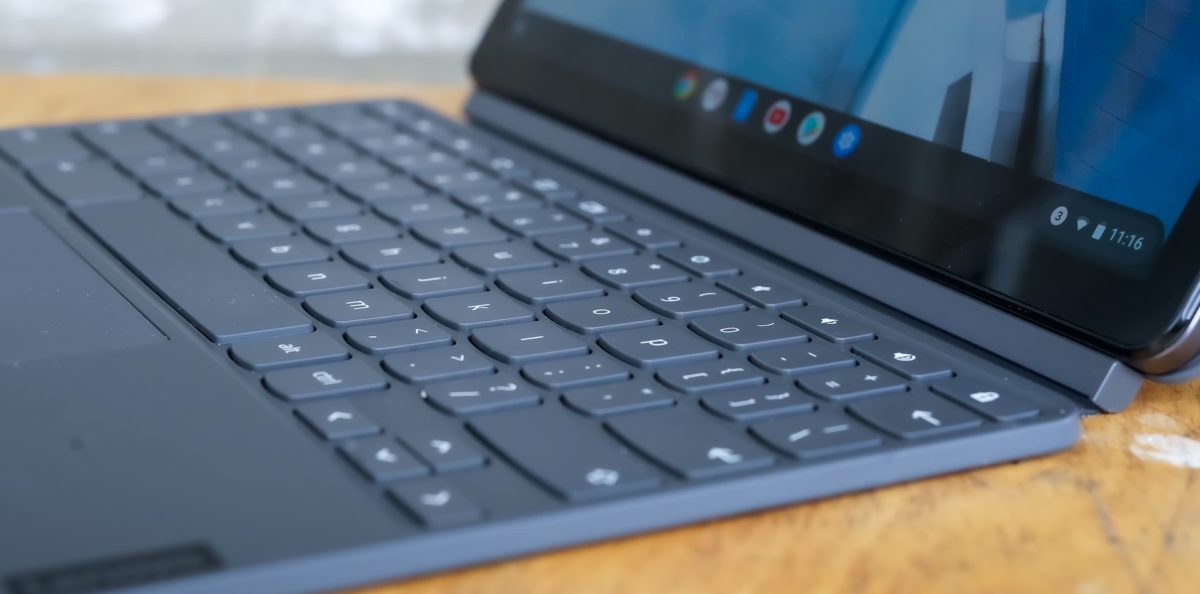

بسیاری از کرومبوکها دارای صفحهنمایش لمسی هستند که اگر دوست دارید از لپتاپ خود در « حالت تبلت » استفاده کنید، عالی هستند . با این حال، اگر از صفحه نمایش لمسی استفاده نمی کنید، ممکن است فقط منبع لمس تصادفی باشد. می توانید آن را خاموش کنید.
ما از یک پرچم ویژگی مخفی برای فعال کردن یک میانبر صفحه کلید اضافی برای انجام این کار استفاده خواهیم کرد. ما پرچم را روی ChromeOS نسخه 103 در جولای 2022 آزمایش کردیم.
هشدار: پرچمهای کروم به دلایلی پنهان هستند. ممکن است به درستی کار نکنند و بر عملکرد مرورگر شما تأثیر منفی بگذارند. پرچم ها را با مسئولیت خود فعال کنید.


نحوه مخفی کردن فایل ها و پوشه ها در کروم بوک
مطالب مرتبط: نحوه مخفی کردن فایل ها و پوشه ها در کروم بوک
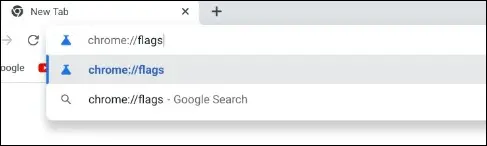
ابتدا کروم را باز کنید و chrome://flags را در نوار آدرس تایپ کنید و اینتر را بزنید.
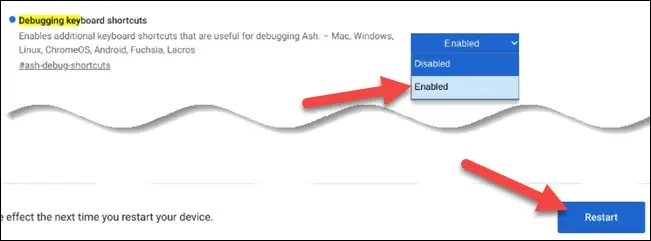
پنجره آزمایشهای Chrome باز میشود. از نوار جستجو برای یافتن پرچمی با عنوان “Debugging Keyboard Shortcuts” استفاده کنید.
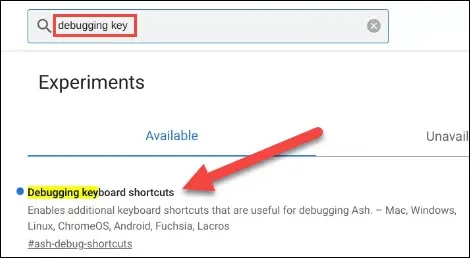
پرچم را از منوی کشویی به «Enabled» تغییر دهید و سپس روی «Restart» کلیک کنید تا Chromebook راهاندازی مجدد شود و تغییر اعمال شود.
توجه: Google گاهی اوقات پرچمها را حذف میکند، بنابراین اگر آن را نمیبینید، ممکن است نبینید که از نسخه جدیدتر Chrome استفاده میکنید و Google آن را حذف کرده است. اگر پرچم را نمی بینید، از میانبر صفحه کلید زیر بدون پرچم استفاده کنید.
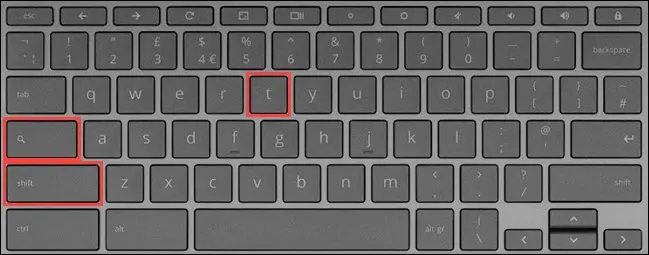
پس از راه اندازی مجدد Chromebook، می توانیم از میانبر صفحه کلید استفاده کنیم. کلیدهای Shift+Search+T را همزمان فشار دهید.
خودشه! اکنون صفحه نمایش لمسی پاسخگو نخواهد بود. میتوانید هر زمان که بخواهید با تکرار میانبر صفحهکلید آن را دوباره روشن کنید. این یک ترفند کوچک ساده است.