

مایکروسافت اکسل شامل بسیاری از توابع است که به شما امکان می دهد وظایف را بدون ماشین حساب یا کار اضافی انجام دهید. اما اگر با فرمول ها آشنا نباشید، ممکن است احساس ترسناکی داشته باشید. در اینجا، ما 10 تابع ساده اما مفید اکسل را برای شروع شما فهرست کرده ایم.
1. جمع کردن اعداد در سلول ها: SUM
یکی از اساسی ترین کارهایی که می توانید با اعداد انجام دهید این است که آنها را جمع کنید. با استفاده از تابع SUM در اکسل می توانید اعداد را در سلول ها جمع کنید.
SUM(value1, value2,...) جایی که value1 مورد نیاز است و value2 اختیاری است. بنابراین برای هر آرگومان، می توانید از یک عدد، مرجع سلول یا محدوده سلولی استفاده کنید.


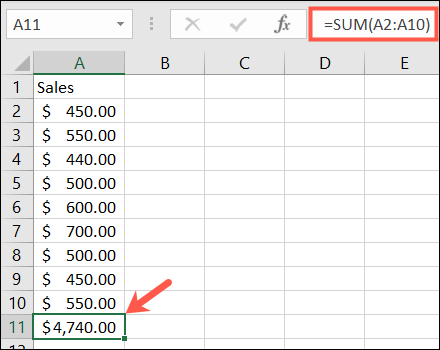
به عنوان مثال، برای جمع کردن اعداد در سلول های A2 تا A10، باید موارد زیر را وارد کنید و Enter را فشار دهید:
=SUM(A2:A10)
سپس نتیجه خود را در سلول حاوی فرمول دریافت می کنید.
2. میانگین اعداد در سلول ها: AVERAGE
میانگین گیری گروهی از اعداد یکی دیگر از تابع های رایج ریاضی است.
برای تابع AVERAGE در اکسل مانند تابع SUM، AVERAGE(value1, value2,...) عبارت value1الزامی و value2 اختیاری است. شما می توانید ارجاعات یا محدوده های سلولی را برای آرگومان ها وارد کنید.
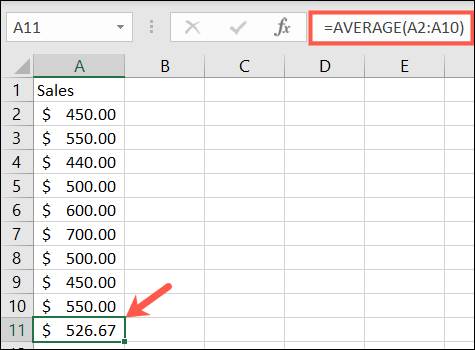
برای میانگین اعداد در سلول های A2 تا A10، فرمول زیر را وارد کرده و Enter را فشار دهید:
=AVERAGE(A2:A10)
سپس میانگین خود را در سلول حاوی فرمول دریافت می کنید.
مطالب مرتبط: نحوه ادغام دو ستون در مایکروسافت اکسل
3. مقدار ماکزیمم یا مینیمم را پیدا کنید: MIN و MAX
هنگامی که نیاز دارید حداقل یا حداکثر مقدار را در محدوده سلولی بیابید، از توابع MIN و MAX استفاده می کنید.
شکل این توابع مانند توابع دیگر MIN(value1, value2,...) و MAX(value1, value2,...) دارای value1 الزامی و value2 اختیاری است.
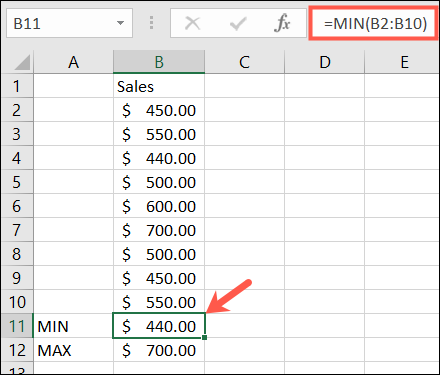
برای یافتن حداقل و کمترین مقدار، در گروهی از سلولها، موارد زیر را وارد کنید و مرجع سلولهای خود را جایگزین کنید. سپس Enter را بزنید:
=MIN(B2:B10)
و برای یافتن حداکثر، بالاترین مقدار، از:
=MAX(B2:B10)
سپس کوچکترین یا بزرگترین مقدار را در سلول با فرمول خواهید دید.
4. مقدار میانی و میانه را پیدا کنید: MEDIAN
به جای مقدار حداقل یا حداکثر، ممکن است مقدار میانه را بخواهید.
همانطور که ممکن است حدس بزنید، نحو یکسان است، MEDIAN(value1, value2,...) با آرگومان اول مورد نیاز و دوم اختیاری.
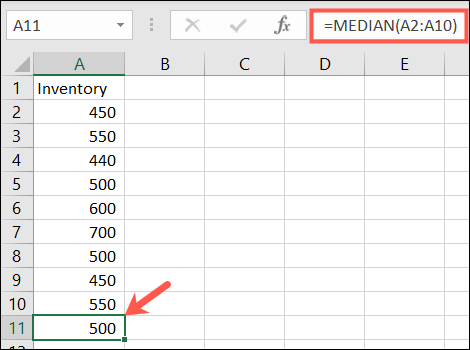
برای مقدار میانی در محدوده ای از سلول ها، موارد زیر را وارد کرده و Enter را فشار دهید:
=MEDIAN(A2:A10)
سپس عدد وسط محدوده سلولی خود را خواهید دید.
5. شمارش سلول های حاوی اعداد: COUNT
شاید بخواهید شمارش کنید که چند سلول در یک محدوده حاوی اعداد هستند. برای این کار از تابع COUNT استفاده کنید.
شکل آن مانند دو تابع بالا است COUNT(value1, value2,...) که آرگومان اول مورد نیاز و دوم اختیاری است.
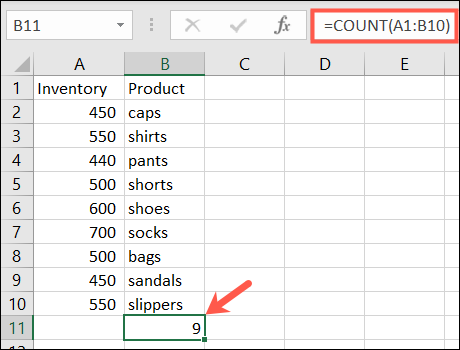
برای شمارش تعداد سلول هایی که دارای اعداد در محدوده A1 تا B10 هستند، باید موارد زیر را وارد کنید و Enter را فشار دهید:
=COUNT(A1:B10)
سپس تعداد خود را در سلول حاوی فرمول دریافت می کنید.
مطالب مرتبط: نحوه شمارش سلول های رنگی در مایکروسافت اکسل
6. تاریخ و زمان فعلی را وارد کنید: NOW
اگر می خواهید هر زمان که صفحه گسترده خود را باز می کنید، تاریخ و زمان فعلی را نمایش دهید، از تابع NOW در اکسل استفاده کنید.
فرمول به این شکل است NOW(). با این حال، در صورت تمایل می توانید تاریخ و زمان فعلی را اضافه یا حذف کنید .
برای برگرداندن تاریخ و زمان فعلی، موارد زیر را وارد کرده و Enter را فشار دهید:
=NOW()
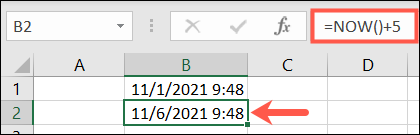
برای برگرداندن تاریخ و زمان پنج روز آینده از تاریخ و زمان فعلی، این فرمول را وارد کرده و Enter را بزنید:
=NOW()+5
و در اینجا چگونگی نتایج برای هر یک از فرمول های بالا مشاهده می شود.
7. به تعداد معینی، اعداد را گرد کنید: ROUND
اگر اعداد اعشاری در برگه خود دارید که می خواهید آنها را به سمت بالا یا پایین گرد کنید، از تابع ROUND در اکسل استفاده کنید.
فرمولROUND(value1, digits) است که هر دو آرگومان مورد نیاز است. برای value1، از عددی که می خواهید گرد کنید استفاده کنید. برای digits، از تعداد ارقام اعشار برای گرد کردن عدد استفاده کنید.
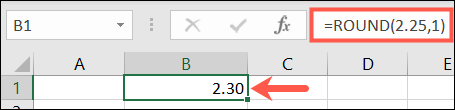
به عنوان مثال، برای گرد کردن عدد 2.25 به یک رقم اعشار، عبارت زیر را وارد کرده و Enter را فشار دهید:
=ROUND(2.25،1)
و شما نتایج خود را دارید. اگر می خواهید به پایین گرد کنید، به سادگی از یک عدد منفی برای آرگومان ارقام استفاده کنید.
8. یک عدد را با حذف کسر کوتاه کنید: TRUNC
شاید شما ترجیح می دهید یک عدد را به جای گرد کردن آن کوتاه کنید. با استفاده از تابع TRUNC ، می توانید کسر را از عدد حذف کنید.
فرمولTRUNC(value1, digits) است که value1 الزامی و digits اختیاری است. اگر ارقام را وارد نکنید، مقدار پیش فرض صفر است.
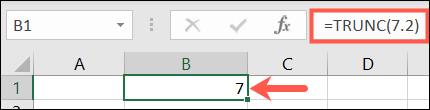
بنابراین، برای کوتاه کردن عدد 7.2 باید موارد زیر را وارد کنید و Enter را فشار دهید:
=TRUNC(7.2)
نتیجه این فرمول عدد هفت خواهد بود.
9. جمع کردن اعداد در سلول ها: PRODUCT
اگر نیاز به ضرب چند سلول دارید ، استفاده از تابع PRODUCT کارآمدتر از استفاده از نماد ضرب (*) در یک فرمول است.
فرمولPRODUCT(value1, value2,...) است که value1 و value2 اختیاری است. می توانید value1 برای محدوده سلولی و value2 در صورت نیاز برای محدوده سلولی اضافی استفاده کنید.
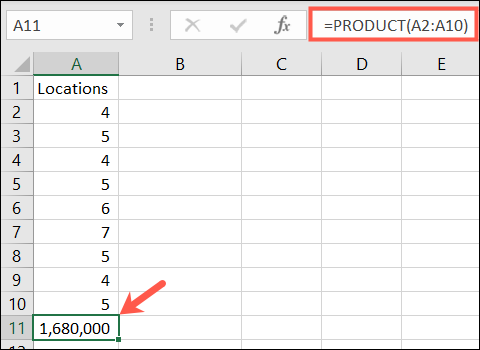
برای یافتن حاصل ضرب سلولهای A2 تا A10، عبارت زیر را وارد کرده و Enter را بزنید:
=PRODUCT(A2:A10)
همانطور که می بینید، این بسیار ساده تر از وارد کردن A2 * A3 * A4و غیره است.
مطالب مرتبط: نحوه پیدا کردن تعداد روز بین دو تاریخ در مایکروسافت اکسل
10. حذف فضای سفید در اکسل: TRIM
اغلب وقتی دادهها را جایگذاری یا وارد میکنید، حاوی فضاهای اضافی است. عملکرد TRIM فضای سفید را حذف می کند.
نحو TRIM(reference)با آرگومان مورد نیاز برای مرجع سلولی حاوی داده است.
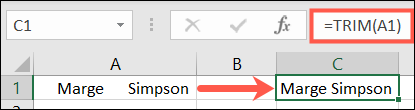
برای حذف فضاهای اضافی از سلول A1، باید عبارت زیر را وارد کنید و Enter را بزنید:
=TRIM(A1)
سپس داده ها را در سلول ارجاع شده خود بدون فضاهای اصلی و انتهایی مشاهده خواهید کرد.
بسیاری از توابع مفید دیگر در اکسل مانند VLOOKUP برای یافتن یک مقدار وجود دارد. اما این لیست از اصول اولیه باید به شما در انجام کارهای ساده کمک کند. موفق باشید.


