

ویندوز 11 به طور خودکار چند نماد مهم مانند This PC و سطل بازیافت را پس از نصب جدید روی دسکتاپ شما قرار می دهد. با این حال، آنها را می توان حذف کرد. در اینجا نحوه بازگرداندن آنها در صورت نیاز آورده شده است.
نحوه بازیابی آیکون های سیستم
چند راه برای رفتن به پنجره “Desktop Icon Settings” وجود دارد که در آن شما کنترل می کنید چه نمادهای سیستمی روی دسکتاپ شما ظاهر می شود.
ساده ترین راه برای رسیدن به آنجا از طریق منوی استارت است. روی دکمه Start کلیک کنید، “Desktop Icon Settings” را در نوار جستجو تایپ کنید، سپس Enter را بزنید، روی “Open” یا “Themes and Related Settings” کلیک کنید.


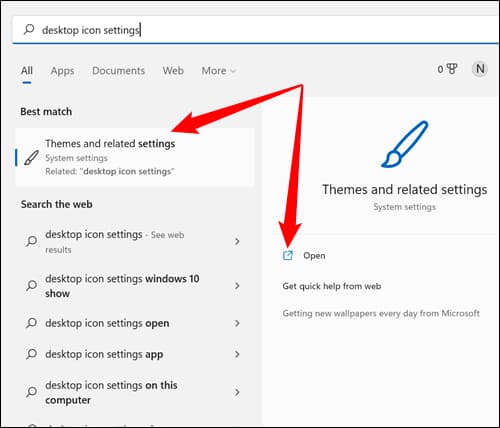
توجه: احتمالاً متوجه شدهاید که نتیجهای که دریافت میکنید در واقع «Desktop Icon Settings» نیست، بلکه «Themes and Related Settings» است. خوب است – پنجره Themes جایی است که تنظیمات آیکون در آن قرار دارد.
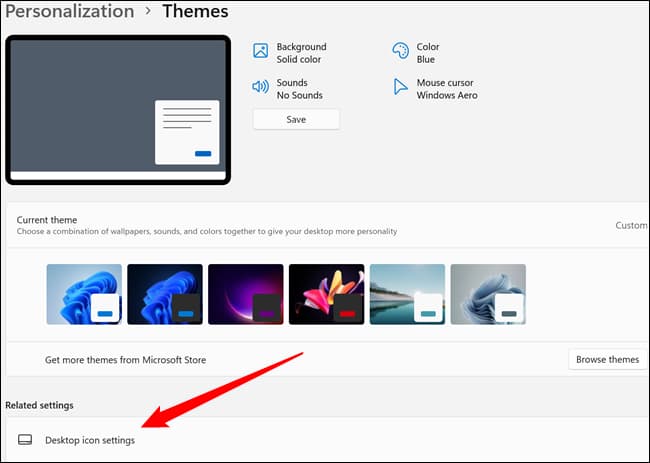
در صورت تمایل، می توانید با پیمایش از طریق برنامه تنظیمات به پنجره Themes نیز بروید. به Settings > Personalization > Themes بروید.
مطالب مرتبط: نحوه فعال کردن حالت God Mode در ویندوز 11
به پایین پنجره Themes، در زیر هدر «Related Settings» نگاه کنید، سپس روی «Desktop Icon Settings» کلیک کنید.
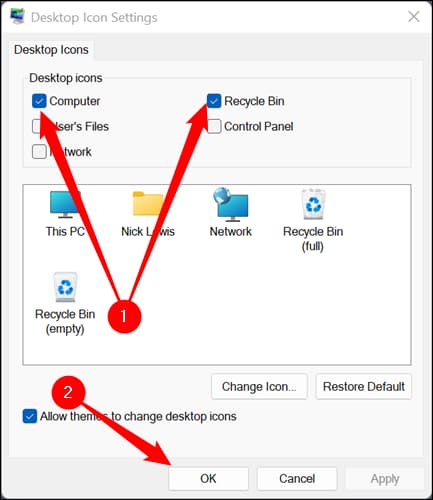
پنجره تنظیمات آیکون دسکتاپ بسیار کم است. فقط کادرهای مربوط به آیکون هایی را که می خواهید روی دسکتاپ خود قرار دهید علامت بزنید، سپس روی «OK» کلیک کنید.
میتوانید نمایش یا پنهان کردن نمادهای رایانه، سطل بازیافت، پوشه فایلهای حساب کاربری، کنترل پنل و شبکه را انتخاب کنید.
نحوه بازیابی همه آیکون ها
شاید فقط این رایانه شخصی و سطل بازیافت نباشند – شاید همه نمادهای شما در دسکتاپ شما پاک شده باشند. اگر اینطور باشد، راه حل حتی ساده تر است.
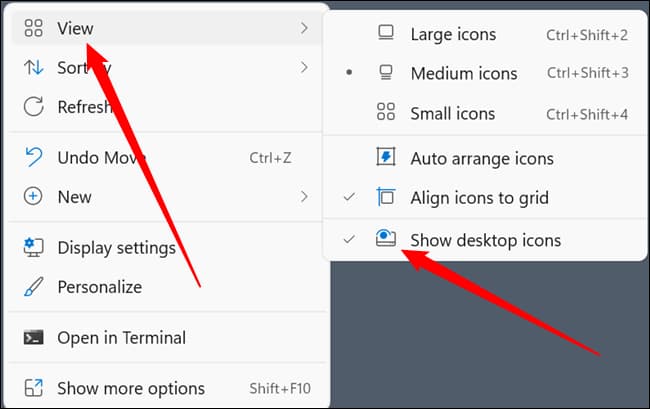
روی فضای خالی روی دسکتاپ خود کلیک راست کنید، ماوس را روی «View» (یا کلیک کنید) و سپس روی «Show Desktop Icons» کلیک کنید.
تنها یک توضیح احتمالی دیگر وجود دارد که کار نمی کند – نمادها در واقع از روی دسکتاپ شما حذف شده اند. آیکون ها، مانند بسیاری از فایل های دیگر، قبل از حذف دائمی به سطل بازیافت منتقل می شوند.


