در ویندوز 11، اگر نیاز به جابجایی بین بلندگوها، هدفونها، هدستها یا سایر دستگاههای خروجی صدا دارید، به لطف تنظیمات و میانبر نوار وظیفه انجام این کار آسان است. ما دو راه را برای انتخاب بلندگو برای خروجی صدا در ویندوز 11 به شما نشان خواهیم داد.
نحوه انتخاب دستگاه خروجی صدا در تنظیمات ویندوز 11
مطالب مرتبط: چگونه کامپیوتر خود را به ویندوز 11 ارتقا دهیم
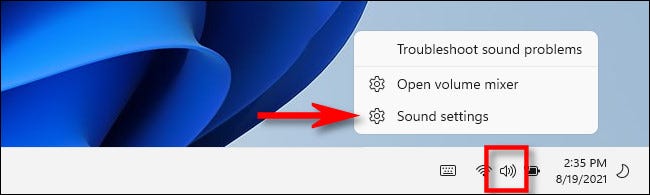
تغییر بلندگوها در تنظیمات ویندوز آسان است. برای انجام این کار، روی نماد بلندگو در نوار وظیفه خود کلیک راست کنید . در منوی باز شده، «Open Sound Settings» را انتخاب کنید. (به طور متناوب، می توانید Windows+i را فشار دهید تا تنظیمات باز شود، سپس به System > Sound بروید.)



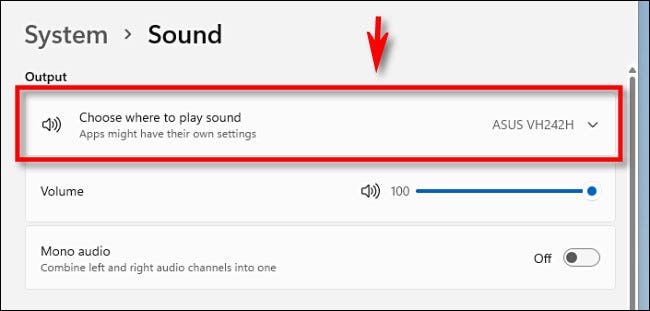
برنامه تنظیمات ویندوز به طور خودکار در صفحه تنظیمات “Sound” باز می شود. در قسمت بالا، با برچسب «Output»، منوی با عنوان «Choose where to play a sound» را پیدا کنید و در صورت لزوم با یک بار کلیک کردن روی آن، آن را گسترش دهید.
در زیر آن، لیستی از تمام دستگاه های خروجی صوتی که ویندوز 11 شناسایی کرده است را مشاهده خواهید کرد. روی دکمه دایره در کنار دستگاهی که میخواهید به عنوان خروجی صوتی خود استفاده کنید، کلیک کنید.
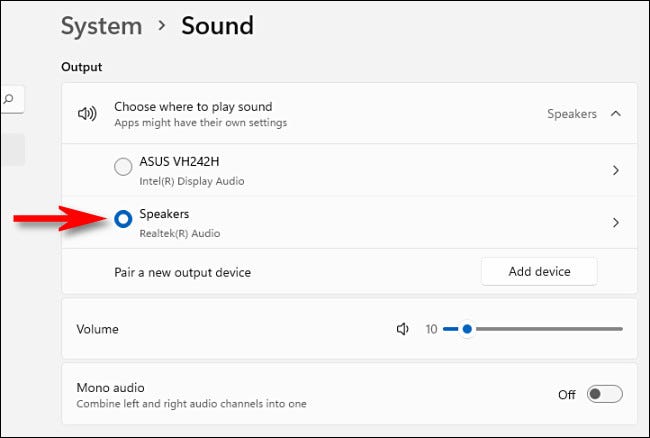
این تمام چیزی است که لازم است! بهت گفتم آسونه تنظیمات را ببندید، و شما آماده هستید. با تکرار مراحل بالا میتوانید دستگاه خروجی صوتی خود را هر زمان که بخواهید تغییر دهید.
موارد مرتبط: کامپیوتر و لپ تاپ خود را هیچ وقت خاموش نکنید
نحوه انتخاب دستگاه خروجی صدا در نوار وظیفه ویندوز 11
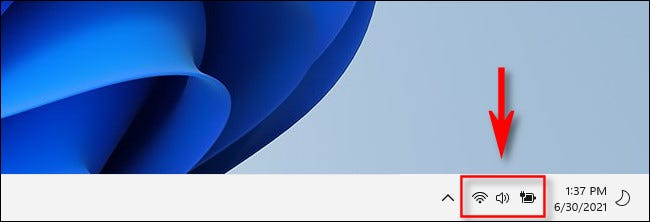
همچنین می توانید به سرعت بلندگوها را از نوار وظیفه ویندوز 11 تغییر دهید . برای انجام این کار، منوی تنظیمات سریع را با کلیک بر روی دکمه پنهان در اطراف نماد بلندگو در گوشه سمت راست پایین نوار وظیفه باز کنید.
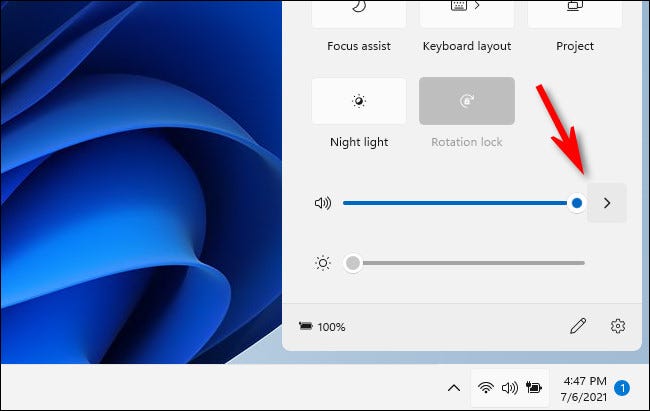
وقتی منوی تنظیمات سریع باز شد، روی فلش جانبی (caret) در کنار نوار لغزنده صدا کلیک کنید.
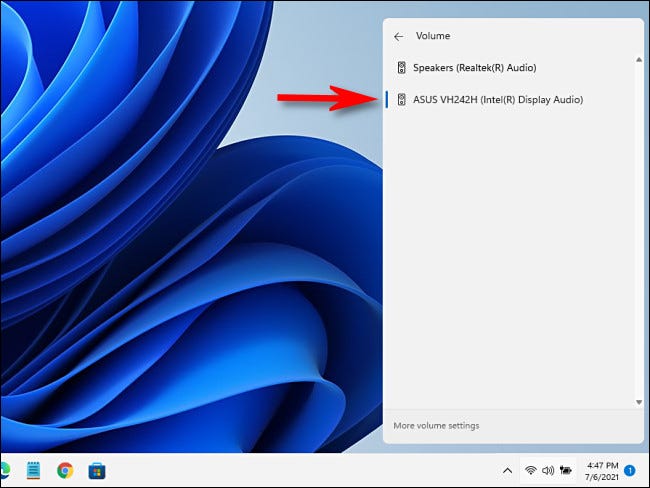
وقتی لیستی از دستگاه های خروجی صدا را می بینید، روی دستگاهی که می خواهید استفاده کنید کلیک کنید.
وقتی کارتان تمام شد، روی هر جایی خارج از منوی تنظیمات سریع کلیک کنید تا آن را ببندید. هرزمان خواستید با استفاده از منوی تنظیمات سریع، بلندگوها را دوباره در هر زمان تغییر میدهید. گوش دادن مبارک!