

رویای اجرای برنامه های اندروید بر روی رایانه شخصی خود سرانجام با ویندوز 11 محقق شد. پتانسیل زیادی برای این ویژگی هیجان انگیز وجود دارد. ما به شما نشان خواهیم داد که چگونه آن را راه اندازی و اولین برنامه اندروید خود را در ویندوز 11 نصب کنید.
آنچه شما نیاز دارید
از اکتبر 2021 ، برنامه های اندروید در ویندوز 11 هنوز در مرحله بتا هستند. برای استفاده از این ویژگی به چندین چیز نیاز دارید.
اول از همه، شما باید در کانال بتا Windows Insider، بیلد 22000.282 یا بالاتر باشید. اما مراقب باشید، کانال بتا کاملاً پایدار نیست و ما استفاده از بیلدهای ناپایدار ویندوز را در رایانه اصلی خود توصیه نمیکنیم.


مرتبط: نحوه تغییر جهت اسکرول صفحه لمسی در ویندوز 11
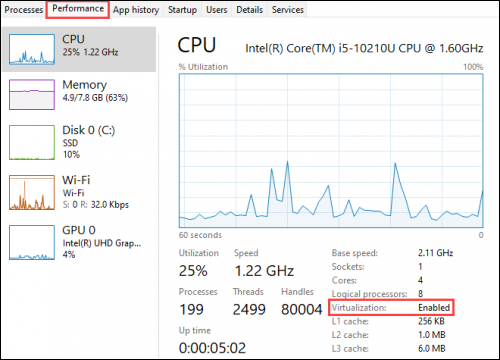
دوم، کامپیوتر ویندوز 11 شما باید مجازی سازی سخت افزار را فعال کرده باشد. ویندوز 11 اساساً اندروید را در یک ماشین مجازی اجرا می کند، به همین دلیل این امر ضروری است. می توانید با رفتن به برگه “Performance” در Task Manager بررسی کنید که آیا مجازی سازی رایانه شما فعال است یا خیر. (برای باز کردن Task Manager می توانید Ctrl+Shift+Esc را فشار دهید .)
اگر مجازیسازی سختافزار فعال نیست، احتمالاً باید Intel VT-X را در میانافزار UEFI (BIOS) رایانهتان فعال کنید . اگر سیستم شما دارای تراشه AMD است، در صفحه تنظیمات سفتافزار UEFI به دنبال AMD-V بگردید .
در مرحله بعد، مطمئن شوید که در آخرین نسخه فروشگاه مایکروسافت هستید. فروشگاه مایکروسافت را باز کنید و همه برنامهها را در صفحه «کتابخانه» بهروزرسانی کنید. شما به نسخه 22110.1402.6.0 مایکروسافت استور نیاز دارید.
اگر همه این موارد را بررسی کنید، آماده ادامه دادن هستید! اگر برای رسیدن به این نقطه بهروزرسانیهایی را نصب کردهاید، بهتر است قبل از اینکه به این مرحله برویم، رایانه خود را مجدداً راهاندازی کنید.
نحوه نصب برنامه های اندروید در ویندوز 11
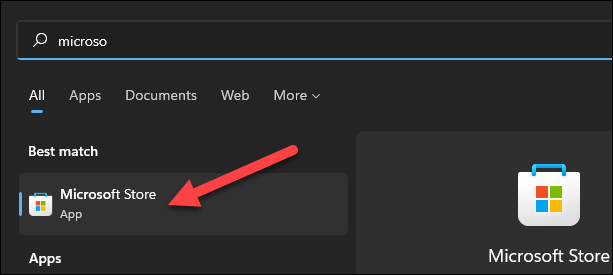
اولین کاری که باید انجام دهید باز کردن فروشگاه مایکروسافت است. اگر قبلاً به نوار وظیفه پین نشده است، منوی Start را باز کرده و “Microsoft Store” را تایپ کنید.
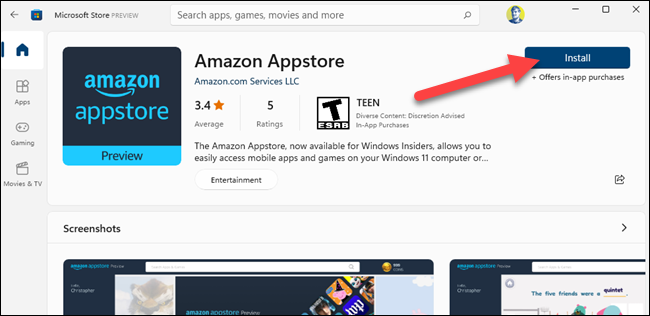
در فروشگاه، «Amazon Appstore» را جستجو کنید یا روی این پیوند کلیک کنید تا فهرست باز شود . برای ادامه روی “Install” کلیک کنید.
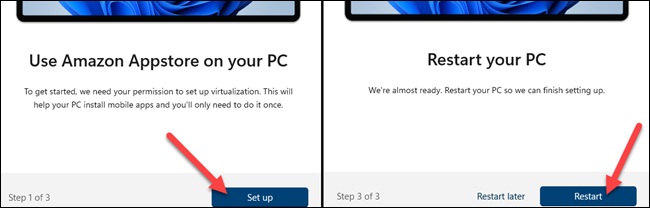
یک پاپ آپ ظاهر می شود و شما را در مراحل راه اندازی راهنمایی می کند. روی «Set Up» کلیک کنید و مراحل را برای دانلود Appstore ادامه دهید. آخرین مرحله این است که رایانه شخصی خود را “Restart” کنید.
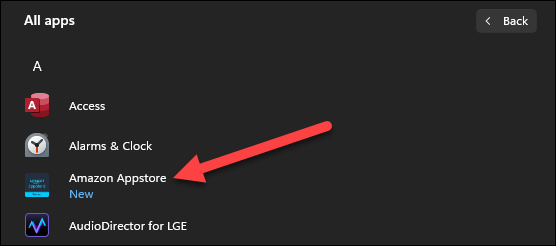
پس از راه اندازی مجدد، فروشگاه App Amazon ممکن است به طور خودکار باز شود. اگر نه، میتوانید آن را در فهرست برنامههای منوی شروع پیدا کنید.
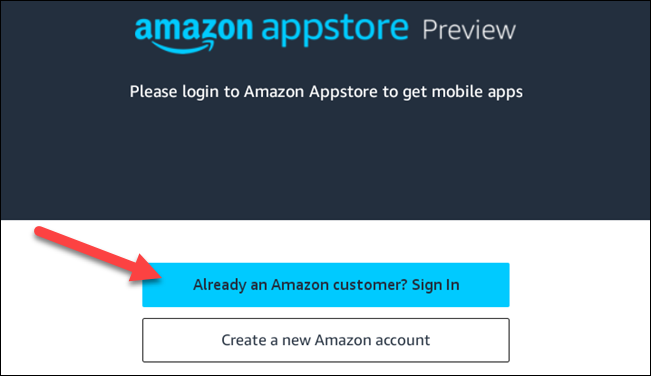
اولین کاری که باید انجام دهید این است که وارد حساب آمازون خود شوید یا یک حساب کاربری ایجاد کنید.
هنگامی که وارد شوید، درست مانند هر فروشگاه برنامه دیگری که استفاده کرده اید کار می کند. میتوانید پیشنهادها را مرور کنید یا چیزی را جستجو کنید. در هر صورت، یک برنامه را برای نصب انتخاب کنید.
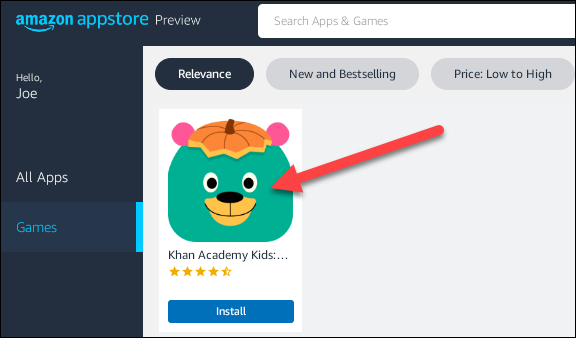
روی «Install» در صفحه اطلاعات برنامه کلیک کنید.
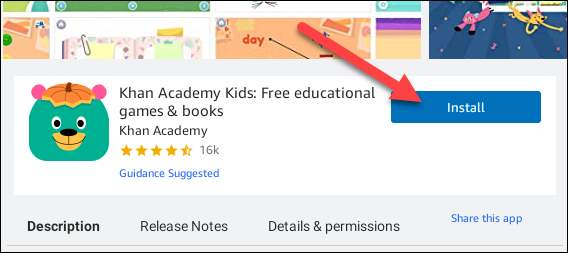
برنامه دانلود و سپس نصب می شود. پس از اتمام، می توانید روی “Open” کلیک کنید.
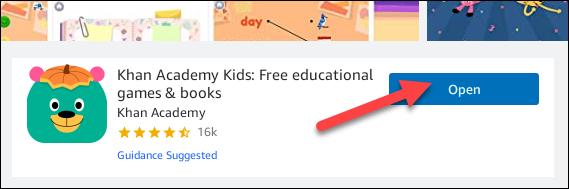
خودشه! شما اولین برنامه اندروید خود را در ویندوز نصب کرده اید! برنامه های اندروید را می توان مانند برنامه های ویندوز در منوی استارت پیدا کرد. حتی می توان آنها را مانند برنامه های معمولی به نوار وظیفه پین کرد . پیش بروید و ویندوز 11 خود را اندرویدی کنید!


