

اگر میخواهید دو عکس را در کنار هم مقایسه کنید، تفاوتهای کیفی آنها یا هر چیز دیگری را بیابید، میتوانید از برنامه داخلی Photos ویندوز 11 استفاده کنید. ما به شما نشان خواهیم داد که چگونه به سرعت دو یا چند عکس را با این برنامه مقایسه کنید.
مطالب مرتبط: نحوه سفارشی کردن صفحه قفل در ویندوز 11
نحوه مقایسه عکس ها در برنامه Photos ویندوز 11
برای مقایسه عکسها با برنامه Photos، ابتدا از File Explorer استفاده کنید تا عکسهایی را که میخواهید مقایسه کنید در یک پوشه روی رایانه شخصی خود قرار دهید. سپس روی یکی از این عکسها کلیک راست کرده و Open With > Photos را انتخاب کنید.


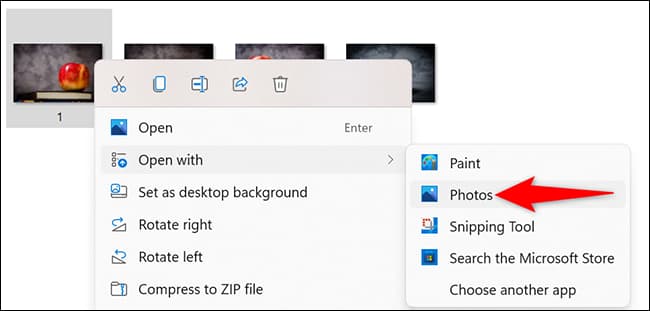
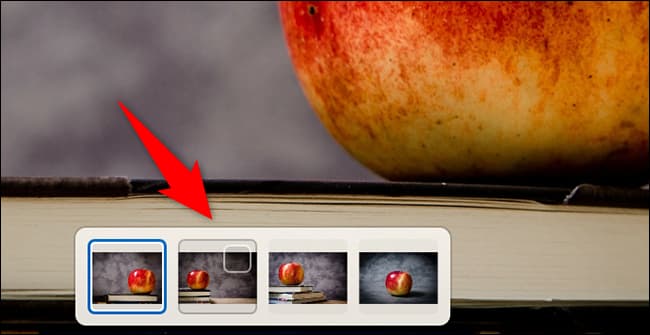
وقتی Photos باز شد، مکان نما را به پایین صفحه بیاورید. شما ریز عکس های دیگر عکس ها را در پوشه فعلی خود خواهید دید. در اینجا، عکسی را که میخواهید با عکس فعلی باز شده در برنامه مقایسه کنید، انتخاب کنید.
اکنون برنامه Photos هر دو عکس شما را در کنار هم برای مقایسه نمایش می دهد.
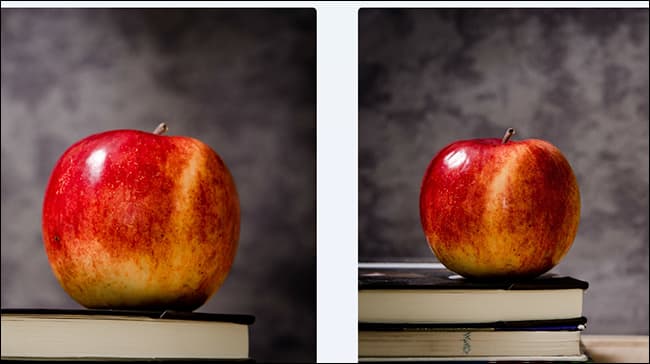
برای افزودن عکسهای بیشتر به مقایسه، مکاننمای خود را به پایین صفحه عکسها بیاورید و عکسها را برای مقایسه انتخاب کنید.
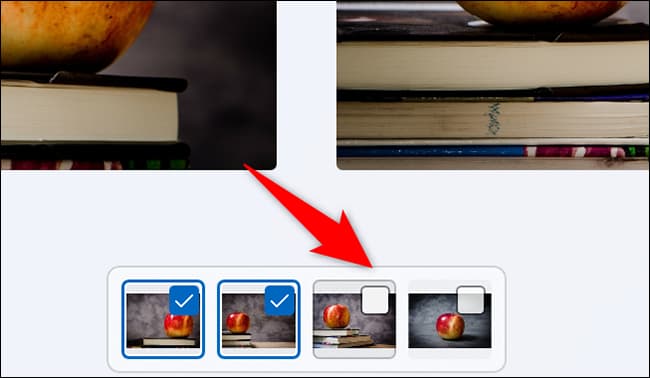
اکنون بیش از دو عکس روی صفحه نمایش خود دارید.
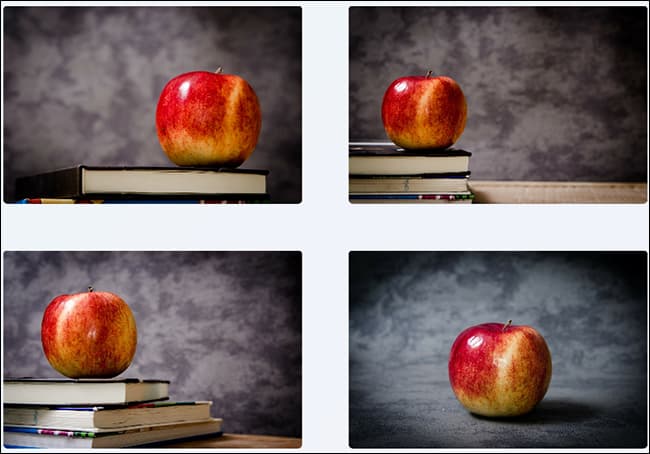
و اینگونه است که از ویژگی کوچک جالب Photos برای پیدا کردن تفاوتهای تصاویر استفاده میکنید! سپس می توانید تصاویر خود را با یک ویرایشگر عکس ویندوز ادیت کنید .


