

قرار دادن چندین ردیف در صفحه گسترده مایکروسافت اکسل کار سختی نیست. به سادگی از یک گزینه منوی زمینه سریع یا یک میانبر صفحه کلید برای اضافه کردن چندین ردیف به طور همزمان استفاده کنید. ما به شما نشان خواهیم داد که چگونه این کار را انجام دهید.
مطالب مرتبط: نحوه افزودن یا حذف ستون ها و سطرها در یک جدول در مایکروسافت اکسل
قرار دادن چند ردیف در اکسل با یک گزینه منوی راست کلیک
یکی از راههای اضافه کردن چند ردیف در اکسل، استفاده از گزینهای در منوی زمینه اکسل است.


برای استفاده از این روش، ابتدا صفحه گسترده خود را با مایکروسافت اکسل باز کنید.
در صفحهگسترده خود، تعداد ردیفهایی را که میخواهید اضافه کنید انتخاب کنید. برای مثال، اگر میخواهید چهار ردیف جدید اضافه کنید، چهار ردیف را در صفحهگسترده خود انتخاب کنید که در بالای آن ردیفهای جدید اضافه میشوند.
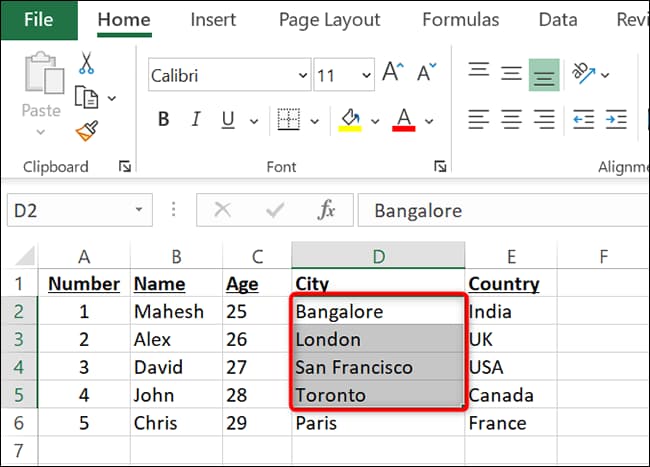
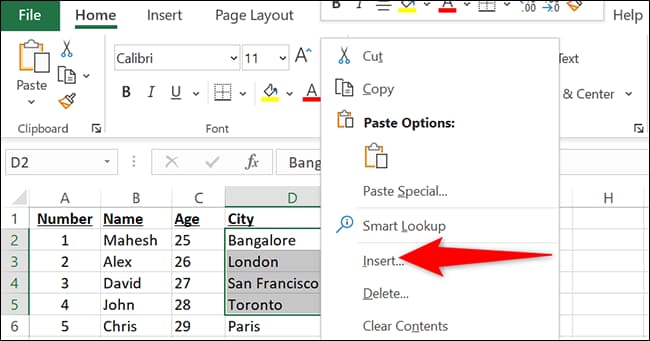
روی یکی از ردیف های انتخاب شده کلیک راست کرده و از منوی باز شده گزینه Insert را انتخاب کنید.
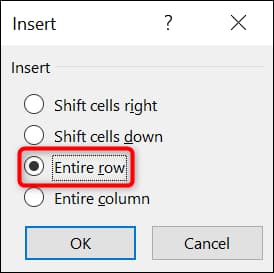
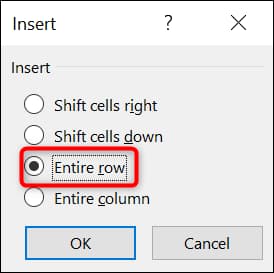
یک کادر کوچک “Insert” را روی صفحه نمایش خود خواهید دید. در این کادر، گزینه “Entire Row” را فعال کرده و روی “OK” کلیک کنید.
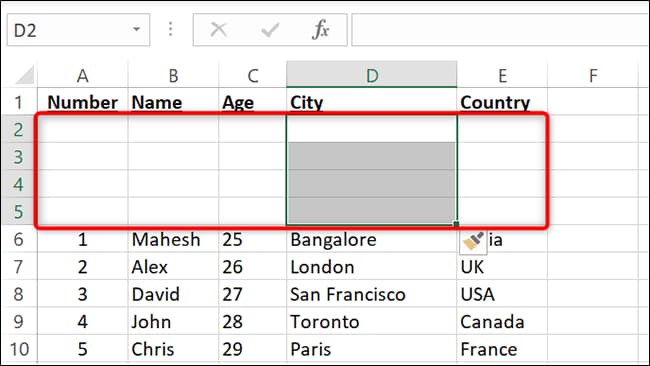
و بلافاصله، اکسل تعداد مشخص شده ردیف را به صفحه گسترده شما اضافه می کند.
نکته: برای حذف سریع ردیفهای اضافهشده، Ctrl+Z را در رایانه شخصی یا Command+Z را در مک فشار دهید.
همه چیز آماده است.
قرار دادن چند ردیف در اکسل با یک میانبر صفحه کلید
اگر ترجیح می دهید از میانبرهای صفحه کلید اکسل استفاده کنید ، میانبری وجود دارد که می توانید از آن برای افزودن سریع چند ردیف به صفحه گسترده اکسل خود استفاده کنید.
موارد مرتبط: آموزش استفاده از میانبرهای متنی در گوگل داکس ( Google Docs )
برای استفاده از میانبر، ابتدا صفحه گسترده خود را با Microsoft Excel باز کنید.
در صفحهگسترده، تعداد ردیفهایی را که میخواهید اضافه کنید انتخاب کنید. به عنوان مثال، اگر می خواهید سه ردیف جدید اضافه کنید، سه ردیف را در صفحه گسترده فعلی خود انتخاب کنید. اکسل ردیف های جدیدی را بالای ردیف های انتخاب شده اضافه می کند.
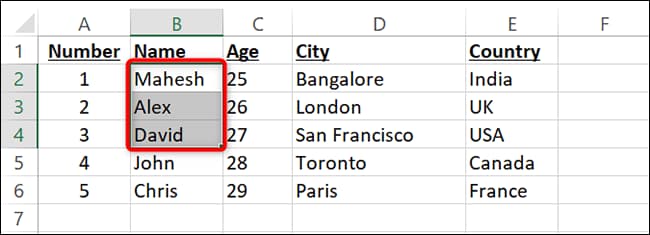
در حالی که ردیفها انتخاب شدهاند، Ctrl+Shift+Plus (علامت +) را همزمان در رایانه شخصی یا Command+Shift+Plus (علامت +) در Mac فشار دهید. با این کار کادر “Insert” باز می شود. در این کادر، “Entire Row” را انتخاب کرده و روی “OK” کلیک کنید.
اکسل تعداد ردیف های انتخاب شده را به صفحه گسترده شما اضافه می کند.
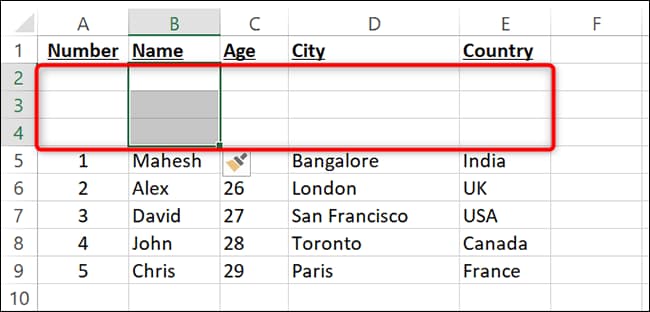
و اینگونه است که با افزودن چندین ردیف به طور همزمان، فضایی را برای داده های جدید در صفحات گسترده خود باز می کنید. بسیار مفید!
اگر اغلب با جداول کار می کنید ، می توانید به همین راحتی ستون ها و ردیف ها را در یک جدول در اکسل اضافه و حذف کنید .


