افزودن سلول یکی از مهمترین ویژگی های اکسل است. خواهید فهمید که تقریباً در هر پروژه به مدرک ریاضی پایه نیاز است. با این وجود ، روشهای کاملاً متفاوتی برای تحقق هدف شما وجود دارد. در اینجا چند نکته در مورد چگونگی اضافه کردن سلول در اکسل آورده شده است.
نحوه اضافه کردن سلول در اکسل:
ابتدایی ترین روش برای افزودن سلول در اکسل نوشتن یک فرمول اساسی است.
1. با یک علامت مساوی (=) شروع کنید و سلولهای خود را با یک علامت به علاوه (+) از هم جدا کنید. در مثال ما این است که A2 + A3 + A4= است .


2. Enter را فشار دهید تا نتیجه خود را بگیرید.

اگر فقط چند سلول اضافه می کنید این روش ساده ترین است و مهم نیست که آنها را تایپ کنید. با این وجود ، احتمالاً خواهید فهمید که استفاده از عملکرد SUM برای اضافه کردن رشته های طولانی سلول سریعتر است.
مرتبط: نحوه ایجاد و استفاده از فرمول در اکسل ( Excel )
1. دوباره با علامت = شروع کنید ، زیرا اینگونه شروع می شود. سپس SUM ( برای شروع کار خود) را تایپ کنید.

2. حالا می توانید سلول هایی را که می خواهید اضافه کنید تایپ کنید و آنها را با کاما تقسیم کنید. این به شرح زیر است: ( SUM (A2، A3، A4= .
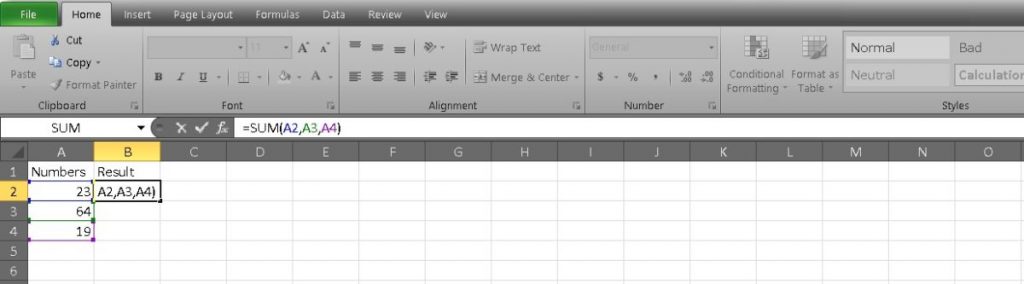
اگر یک لیست طولانی داشته باشید این ساده تر است زیرا می توانید سلول های اول و آخر را وارد کنید. در مثال ما به نظر می رسد: (SUM (A2: A4= .

راه سوم با کلیک کردن و کشیدن است. بعد از نوشتن )SUM = می توانید اولین سلول مورد نظر برای افزودن را انتخاب کرده و به آخرین سلول بکشید. اکسل بقیه را انجام می دهد .

حتی می توانید سلولها را در یک ستون با ذکر سلول به عنوان A: A در فرمول خود اضافه کنید. در نوار فرمول شما به صورت (SUM (A: A= نمایش داده می شود.
3. بعد از تصمیم گیری بر روی سلول های خود ، Enter را فشار دهید تا نتیجه را ببینید.

اینها اساسی ترین روش برای افزودن سلول ها در اکسل هستند ، اما تعداد بیشتری از کاربردهای اضافی در اکسل وجود دارد.