

در رایانه شخصی ویندوز 11 ، ممکن است چندین دستگاه خروجی صوتی مختلف به هم متصل کرده باشید ، مانند بلندگوها ، هدفون ها ، هدست ها یا موارد دیگر. در اینجا نحوه اطلاع از ویندوز 11 وجود دارد که از کدام دستگاه صوتی می خواهید به عنوان پیش فرض برای صدا و ارتباطات استفاده کنید.
انتخاب بلندگوهای پیش فرض در ویندوز 11
مرتبط: نحوه انتخاب بلندگو برای خروجی صدا در ویندوز 11
ابتدا تنظیمات را باز کنید (Windows+i را فشار دهید) و به System> Sound بروید. یا می توانید روی نماد بلندگو در نوار وظیفه خود راست کلیک کرده و “Sound Settings” را انتخاب کنید.



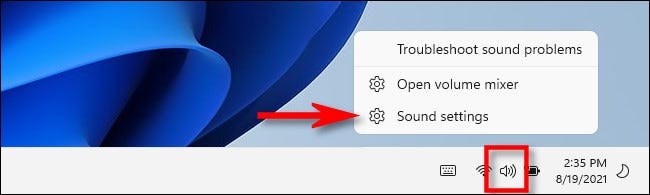
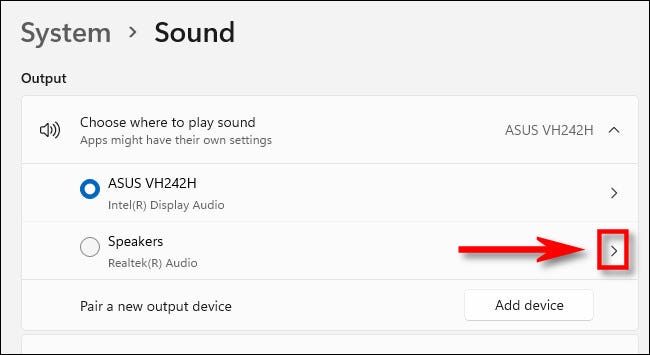
در تنظیمات صدا ، بخش “Output” را پیدا کرده و روی پیکان کنار دستگاه خروجی صدا که می خواهید به عنوان پیش فرض تنظیم شود ، کلیک کنید.
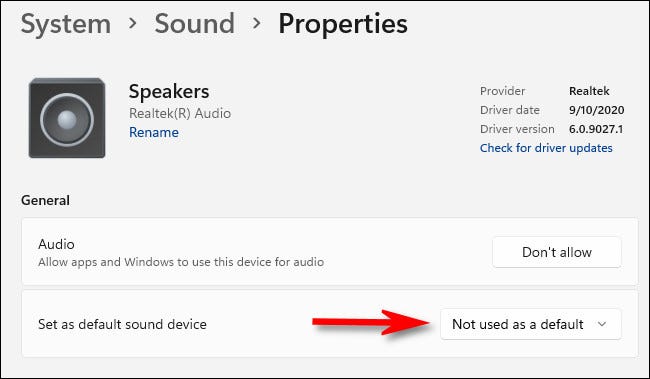
در صفحه Properties برای دستگاه صوتی که انتخاب کرده اید ، به دنبال گزینه “Set as default sound sound” (دستگاه تنظیم صدا به عنوان دستگاه پیش فرض) باشید ، که شامل یک منوی کشویی با عنوان “Not used as default” ، “is default for audio” یا “Is default for communications”در کنار آن.
(اگر این گزینه را نمی بینید ، این دستگاه قبلاً برای صدا و ارتباطات به عنوان پیش فرض تنظیم شده است.)
اگر دستگاه هنوز برای صدا یا ارتباطات پیش فرض نیست ، روی منوی کشویی “Set as default sound device” کلیک کنید و یا “Use as default for audio” یا “Use as default for communications” را انتخاب کنید. در اینجا هر انتخاب چه کاری انجام می دهد:
- Use as default for audio: این دستگاه خروجی صدا را به عنوان پیش فرض برای پخش موسیقی و فیلم ، پخش صدای سیستم ، بازی ها و سایر منابع صوتی معمولی تنظیم می کند.
- Use as default for communications: این دستگاه خروجی صدا را به عنوان پیش فرض برای تماس های تصویری ، چت های صوتی و سایر برنامه های ارتباطی مربوط به صدا تنظیم می کند.
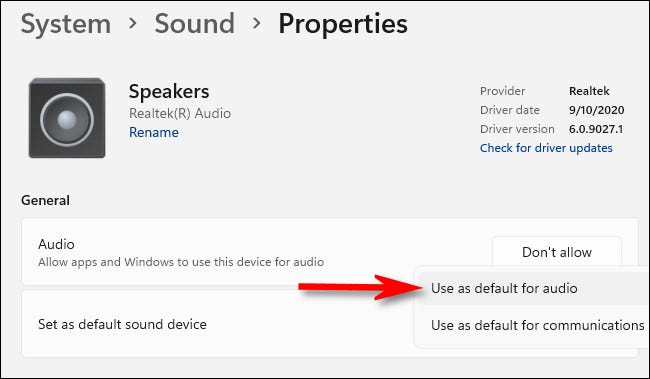
اگر در منوی کشویی “Use as default for audio” ، مانند “Also use as default for audio” یا “Also use as default for communications” ، گزینه دیگری را مشاهده کنید ، سپس دستگاه در حال حاضر برای یکی از موارد پیش فرض است اون دوتا. با انتخاب آن گزینه ، هم برای صدا و هم برای ارتباطات پیش فرض می شود.
اگر می خواهید دستگاه دیگری را برای صدا یا ارتباطات پیش فرض قرار دهید (اما دستگاه فعلی را به عنوان پیش فرض یکی از آن دستگاه ها نگه دارید) ، باید به صفحه System> Sounds برگردید و یک دستگاه صوتی دیگر انتخاب کنید ، و سپس آن را به عنوان پیش فرض برای صدا یا ارتباطات در صفحه Properties خود تنظیم کنید. گوش دادن مبارک!


