File Explorer بخش مهمی از ویندوز 11 است که به شما کمک می کند فایل ها و پوشه های خود را مدیریت کنید. اما ، اگر به نوار وظیفه شما وصل نشده باشد ، نحوه راه اندازی آن همیشه مشخص نیست. در اینجا پنج راه آسان برای راه اندازی File Explorer در ویندوز 11 آورده شده است.
سریع ترین راه: Windows+e را فشار دهید
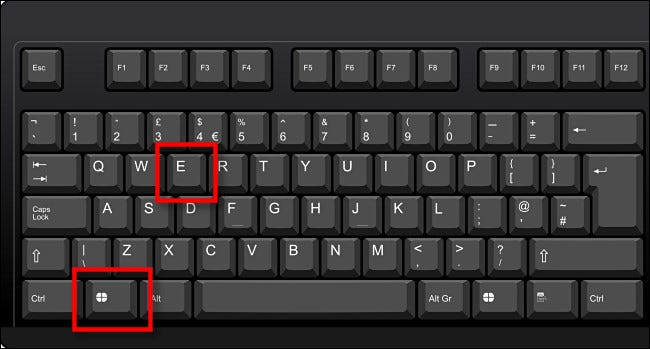
در هر زمان که از رایانه خود استفاده می کنید ، کلید Windows و کلید “E” را با هم فشار دهید ، و پنجره File Explorer بلافاصله ظاهر می شود. آسان تر از این نمی شود! این میانبر در ویندوز 10 نیز کار می کند و تا ویندوز 95 ادامه می یابد.
مرتبط: نحوه پین کردن فایل اکسپلورر به نوار وظیفه در ویندوز 11


روی Start راست کلیک کرده یا Windows+x را فشار دهید
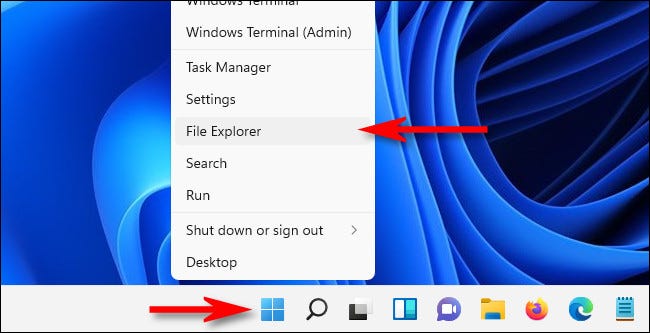
اگر روی دکمه Start در نوار وظیفه خود راست کلیک کنید (یا Windows+x را روی صفحه کلید خود فشار دهید) ، یک منوی مخفی “power user” ظاهر می شود. “File Explorer” را از لیست انتخاب کنید ، File Explorer باز می شود.
منوی جستجو استفاده کنید
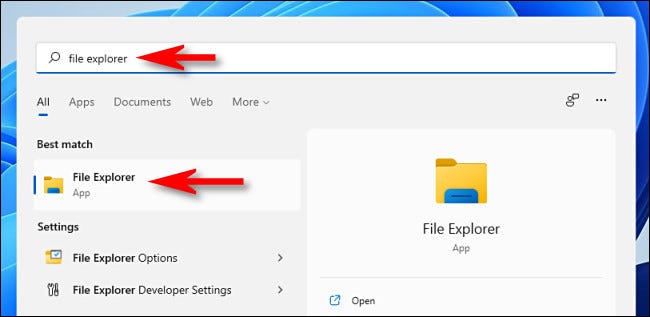
همچنین می توانید File Explorer را در منوی Start پیدا کنید. برای انجام این کار ، روی دکمه شروع در نوار وظیفه خود کلیک کنید ، سپس “file explorer” را در صفحه کلید خود تایپ کنید. وقتی نتیجه “File Explorer” را مشاهده کردید ، یا روی نماد آن کلیک کنید یا Enter را فشار دهید ، و File Explorer راه اندازی می شود.
از Command Prompt یا Run Box استفاده کنید
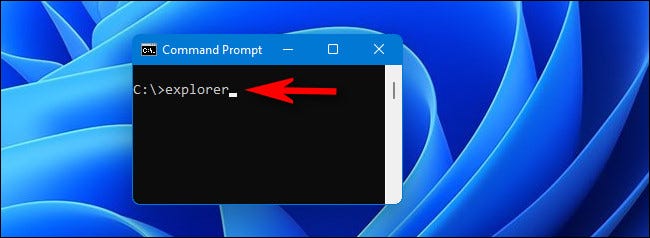
همچنین می توانید File Explorer را از خط فرمان باز کنید. پس از باز کردن خط فرمان ، “explorer.exe” یا فقط “explorer” را تایپ کرده و Enter را بزنید. پنجره File Explorer به محل “This PC” شما باز می شود. اگر “explorer.exe” را در کادر Windows+r “Run” تایپ کنید ، همان ترفند کار می کند.
مرتبط: نحوه نمایش فایل های مخفی در ویندوز 11
یک میانبر ویژه اضافه کنید
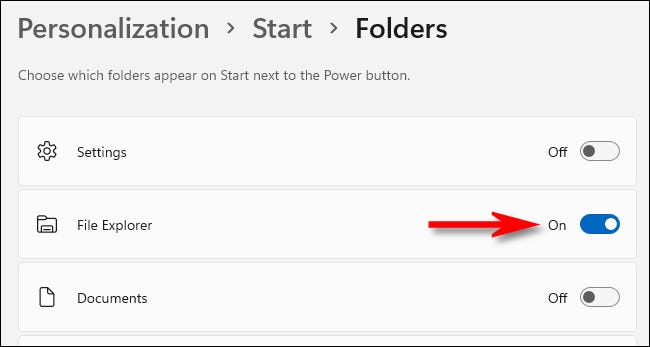
در ویندوز 11 ، می توانید یک میانبر ویژه به File Explorer اضافه کنید که در منوی Start شما وجود دارد. برای انجام این کار ، تنظیمات ویندوز را باز کنید (Windows+i را فشار دهید) ، سپس به مسیر Personalization> Start> Folders بروید. در صفحه پوشه ها ، سوئیچ کنار “File Explorer” را روی “On” قرار دهید.
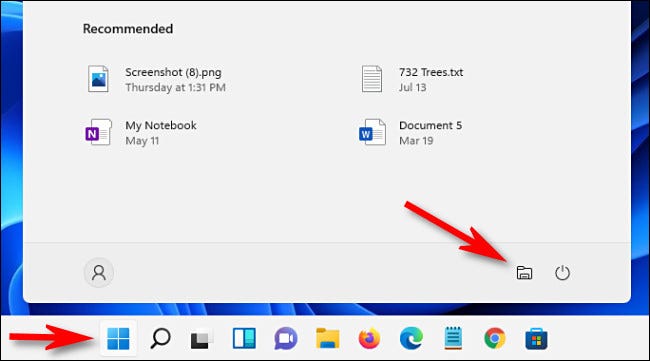
دفعه بعد که Start را باز می کنید ، یک نماد کوچک File Explorer در کنار نماد پاور در پایین منو مشاهده خواهید کرد. روی آن کلیک کنید و File Explorer باز می شود. موفق باشید!