

تم ها به شما امکان می دهند ظاهر ویندوز 11 را به سرعت با یک کلیک سفارشی کنید ، تصاویر پس زمینه ، رنگ ها و صداها را همزمان با هم تغییر دهید. در اینجا نحوه تنظیم تم یا ایجاد تم دلخواه در ویندوز 11 آمده است.
نحوه تغییر تم در ویندوز 11
برای شروع کار با موضوعات در ویندوز 11 ، ابتدا باید برنامه تنظیمات را باز کرده و از قسمت “Personalization” دیدن کنید. برای رسیدن سریع به آنجا ، روی میز کار راست کلیک کرده و “Personalize” را انتخاب کنید.

وقتی تنظیمات ویندوز باز می شود ، به طور خودکار در بخش “Personalization” قرار خواهید گرفت. در اینجا می توانید با کلیک روی تصویر کوچک در بخش “Click a theme to apply” در بالای پنجره ، به سرعت به یک موضوع تغییر حالت دهید.
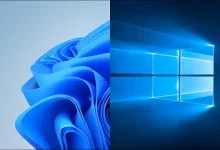


این یک راه عالی برای تغییر سریع بین تم حالت روشن (با زمینه روشن و پنجره های روشن) و تم حالت تیره (با رنگ های تیره) است.

اگر می خواهید یک طرح سفارشی ذخیره کنید ، همه تم های موجود خود را ببینید یا تم های جدیدی دریافت کنید ، در Settings > Personalization به پایین بروید و روی “Themes” کلیک کنید.

در ویندوز 11 ، تم سفارشی ترکیبی از تنظیمات شخصی سازی شده شما برای زمینه دسکتاپ ، حالت تیره یا روشن ، سبک مکان نما ماوس و طرح صدا است. می توانید آنها را به صورت جداگانه در بخشهای مختلف تنظیمات و کنترل پنل تنظیم کنید ، اما Windows پیوندهای سریع به هر یک از آنها را در بالای صفحه Personalization > Themes ارائه می دهد. برای استفاده از آنها ، فقط روی “Background” ، “Color” ، “Sounds” یا “Mouse Cursor” در بالای پنجره کلیک کنید. هر پیوند شما را به صفحه مناسب در تنظیمات یا کنترل پنل می برد که می توانید آن گزینه ها را تنظیم کنید.

اگر قبلاً پس زمینه سفارشی دسکتاپ را در تنظیمات ویندوز تنظیم کرده اید یا طرح صدا یا سبک مکان نما را تغییر داده اید ، می توانید تنظیمات شخصی سازی خود را به عنوان یک تم سفارشی در Personalization > Themes ذخیره کنید. برای انجام این کار ، روی دکمه “Save” واقع در زیر قسمت خلاصه کلیک کنید.

پس از کلیک روی “Save” ، ویندوز از شما می خواهد موضوع را در یک پنجره بازشو نامگذاری کنید. نام را وارد کرده و روی “Save” کلیک کنید. پس از آن ، موضوع سفارشی شما در لیست موضوعات در بخش زیر ظاهر می شود.
در مورد آن بخش ، منوی “Current Theme” (اگر قبلاً باز نشده است) را با کلیک روی آن گسترش دهید. در زیر آن ، تصاویر کوچک از هر موضوع موجود که در یک شبکه مرتب شده است را مشاهده خواهید کرد. در هر تصویر کوچک ، پیش نمایش تصویر دسکتاپ ، رنگ برجسته و رنگ پنجره (تیره یا روشن) را مشاهده خواهید کرد. برای تغییر موضوع ، روی هر یک از تصاویر کوچک کلیک کنید تا موضوع به طور خودکار تغییر کند.

برای نصب موضوعات جدید از فروشگاه مایکروسافت ، روی دکمه “Browse Themes” واقع در زیر بخش تصویر بند تم کلیک کنید.

برنامه Microsoft Store به بخش “Themes” خود باز می شود. هر موضوعی را که علاقه دارید مرور کنید. بسیاری از آنها بدون هیچ هزینه ای در دسترس هستند. اگر می خواهید یک تم رایگان را در رایانه خود بارگیری کنید ، روی دکمه “Free” واقع در زیر نام تم کلیک کنید.

متناوبا ، می توانید تم ها را با استفاده از حساب Microsoft خود خریداری کنید.
پس از نصب ، Microsoft Store را ببندید و در صفحه Personalization > Themes به برنامه تنظیمات برگردید. برای استفاده از یکی از تم های جدید ، روی تصویر کوچک آن در بخش “Current Theme” کلیک کنید ، بلافاصله اعمال می شود. برای مرتب کردن همه چیز ، تنظیمات را ببندید و آماده استفاده از Windows با تم جدید خود هستید. سفارشی سازی مبارک!


