

ویندوز 11 به دنبال مدرن سازی بیشتر رابط کاربری ویندوز بود. برنامه تنظیمات – و بیشتر ابزارهای مرتبط – از این قاعده مستثنی نبودند. اما اگر نمی خواهید برای دسترسی به یک تنظیمات مجبور به مرور صفحات بی شماری نباشید، چه؟ God Mode این مشکل را حل می کند.
God Mode چیست؟
God Mode تمام تنظیمات و ابزارهای مدیریتی موجود در رایانه شخصی ویندوز شما را در یک پوشه ادغام می کند. اگر همه تنظیمات را به خاطر بسپارید، قرار دادن همه گزینههایتان مستقیماً در مقابل شما میتواند عالی باشد – یافتن چیزی با کمی بالا و پایین رفتن آسانتر از جستجو در لایههای منوها است.
مربوط: نحوه تغییر رنگ نوار وظیفه در ویندوز 11



اگر از قبل همه ابزارهای موجود در ویندوز را میشناسید، احتمالاً پوشه God Mode در وقت شما صرفهجویی نمیکند. فشار دادن دکمه Start و سپس تایپ آنچه به دنبال آن هستید سریعتر است.
نحوه استفاده از God Mode
حالت God Mode با کلیک کردن روی یک دکمه یا علامت زدن یک کادر فعال نمیشود – تنها کاری که باید انجام دهید این است که چیزی به نام پوشه اضافه کنید.
ابتدا خط زیر را در کلیپ بورد خود کپی کنید:GodMode.{ED7BA470-8E54-465E-825C-99712043E01C}
یک پوشه جدید در دسکتاپ خود یا هر جایی که می خواهید باشد ایجاد کنید. روی فضای خالی کلیک راست کنید، به «New» بروید و سپس روی «Folder» کلیک کنید.
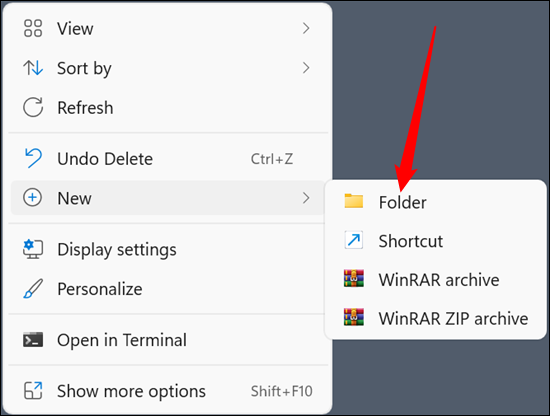
سپس آن خط را در کادر نام قرار دهید و Enter را بزنید.
توجه: GodMode فقط یک راه متداول برای مراجعه به این پوشه است. این یک نام رسمی ویندوز نیست و برای عملکرد پوشه ضروری نیست. شما می توانید “GodMode” را با هر چیزی که می خواهید جایگزین کنید.
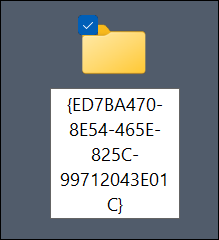
پس از نامگذاری پوشه، نماد تغییر می کند، اگرچه ممکن است یک دقیقه طول بکشد. میتوانید با زدن «Refresh» در منوی زمینه کلیک راست، آن را مجبور به بهروزرسانی کنید.

سپس روی نماد دوبار کلیک کنید. لیست گسترده ای از ابزارهای کمکی را مشاهده خواهید کرد – حدود 200 مورد از آنها. آنها بر اساس دسته بندی مرتب شده اند تا پیدا کردن آنچه به دنبال آن هستید آسان تر شود.
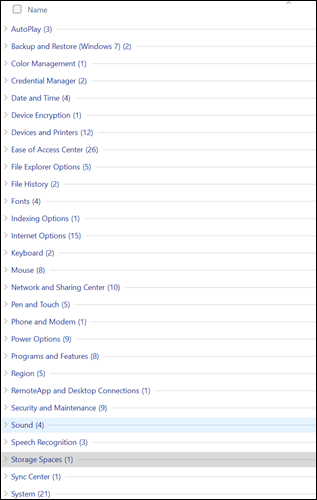
تقریباً هر چیزی که نیاز دارید در آنجا فهرست شده است، و این یک راه خوب برای یادگیری آنچه در ویندوز در دسترس شما است است. فقط مراقب باش. برخی از گزینه های ارائه شده در صورت استفاده نادرست می توانند مشکلاتی را ایجاد کنند.


