برای برطرف کردن مشکل ، نصب به روزرسانی ، تکمیل نصب یا موارد دیگر ، در برخی موارد ، باید رایانه شخصی ویندوز 11 خود را مجدداً راه اندازی کنید . در حالی که اغلب هنگام به روز رسانی گزینه “Restart” را مشاهده می کنید ، در اینجا چندین روش دیگر برای راه اندازی مجدد کامپیوتر به صورت دستی آمده است.
از دکمه روشن / خاموش در منوی استارت برای راه اندازی مجدد رایانه ویندوز 11 استفاده کنید
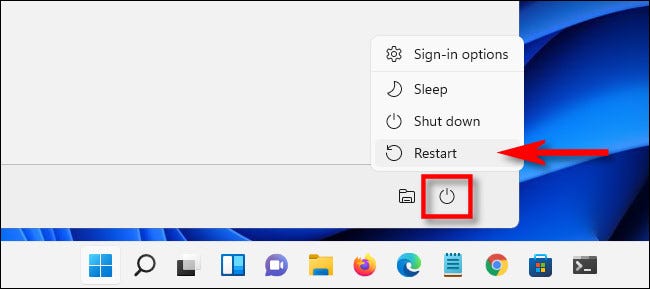
یکی از سریعترین و آشکارترین راههای راه اندازی مجدد ، استفاده از منوی استارت است . برای شروع ، روی دکمه “استارت” در نوار وظیفه خود کلیک کنید. هنگامی که منوی Start باز می شود ، روی دکمه روشن / خاموش در گوشه سمت راست پایین منو کلیک کنید. در منوی ظاهر شده ، “Restart” را انتخاب کنید. کامپیوتر شما خاموش و راه اندازی مجدد می شود.
مرتبط: نحوه خاموش کردن رایانه در ویندوز 11



روی منوی Start راست کلیک کنید
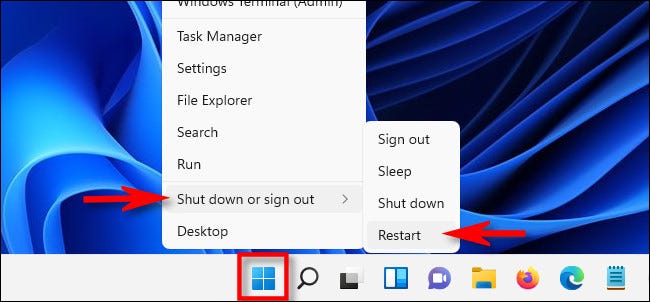
برای دسترسی به آن ، Windows+x را از صفحه کلید خود فشار دهید یا روی دکمه “استارت” راست کلیک کنید. هنگامی که منو ظاهر می شود ، روی “Shut down or sign out” کلیک کنید ، سپس “Restart” را انتخاب کنید. رایانه شما بلافاصله راه اندازی مجدد می شود.
مرتبط: نحوه تغییر روشنایی صفحه نمایش در ویندوز 11
Alt+F4 را فشار دهید
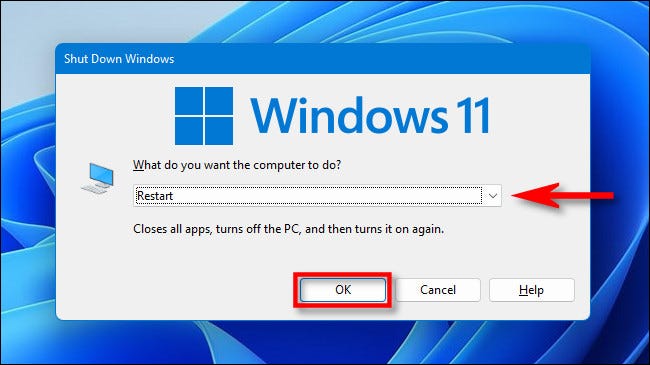
متناوباً ، می توانید دستگاه خود را با یک پنجره منوی خاص که افراد کمی از آن اطلاع دارند ، راه اندازی مجدد کنید. ابتدا همه پنجره ها را ببندید یا به حداقل برسانید. روی دسکتاپ خود کلیک کنید ، سپس Alt+F4 را روی صفحه کلید خود فشار دهید. در پنجره “Shut Down Windows” که ظاهر می شود ، از منوی کشویی برای انتخاب “Restart” استفاده کنید. سپس روی “OK” کلیک کنید.
در Windows Update به روز رسانی و راه اندازی مجدد کنید
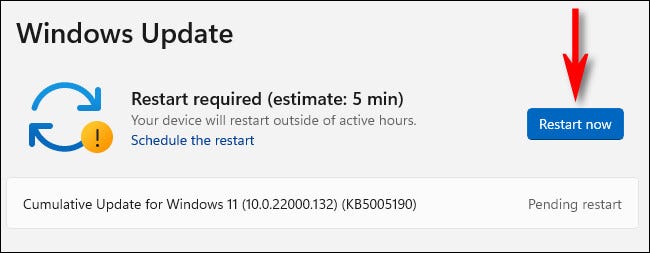
اگر به روزرسانی هایی در دسترس دارید و برای نصب آنها نیاز به راه اندازی مجدد دارید ، با فشار دادن Windows+i تنظیمات را باز کنید ، سپس “Windows Update” را در نوار کناری انتخاب کنید. در تنظیمات “Windows Update” ، روی “Check for Updates” کلیک کنید و در صورت موجود بودن آنها ، می توانید آنها را نصب کرده و با کلیک روی “Restart Now” آنها را راه اندازی مجدد کنید. رایانه شما به طور خودکار به روزرسانی ها را نصب کرده و راه اندازی مجدد می شود.
مطالب مرتبط: نحوه به روز رسانی ویندوز 11
از Ctrl+Alt+Delete یا صفحه ورود به سیستم استفاده کنید
و سرانجام ، یک راه آسان برای راه اندازی مجدد از منوی Ctrl+Alt+Delete (که با فشار دادن آن کلید کلید ظاهر می شود) یا صفحه ورود به سیستم وجود دارد. در هر دو صفحه ، روی نماد قدرت در گوشه سمت راست پایین کلیک کنید ، سپس “Restart” را در منوی کوچکی که ظاهر می شود انتخاب کنید. ویندوز 11 رایانه شما را مجدداً راه اندازی می کند و در مدت زمان کوتاهی دوباره به تجارت باز خواهید گشت. موفق باشید!