برای بزرگتر کردن متن یا به دست آوردن فضای بیشتر می توانید وضوح نمایشگر Mac خود را تغییر دهید. برخی از وضوح های مقیاس زده شده از پیش تعریف شده در دسترس هستند ، اما می توانید کنترل دقیق تری بر روی وضوح صفحه نمایش خود داشته باشید. در اینجا نحوه انتخاب وضوح صفحه نمایش دقیق در مک را توضیح می دهیم.
نحوه انتخاب وضوح صفحه نمایش دقیق در مک
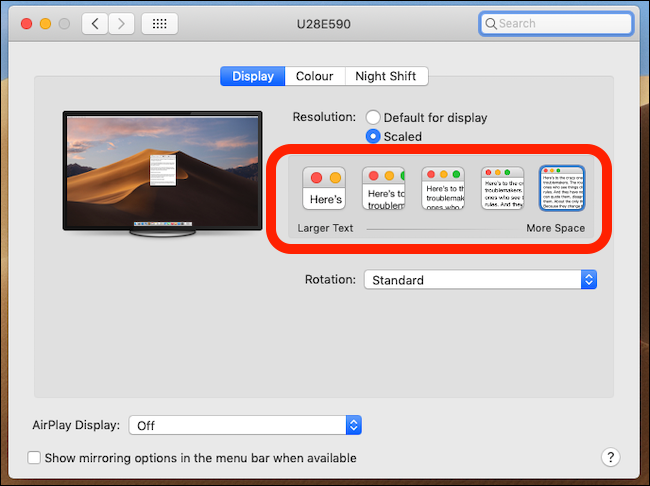
به طور معمول یک Mac با وضوح تصویری که به نظر اپل بهترین است نمایشگر خود را اجرا می کند. همچنین چهار یا پنج گزینه مختلف وجود دارد – بسته به Mac و صفحه نمایش شما و در زیر برجسته شده است – که نتایج متفاوتی را ارائه می دهند . آنها خوب هستند ، اما اگر کمی جستجو انجام دهید ، می توانید با در دسترس قرار دادن رزولوشن های واقعی ، کنترل واقعی نمایشگر خود را بدست آورید.
مرتبط: نحوه پیدا کردن وضوح صفحه نمایش در مک




چرا وضوح نمایشگر مهم است؟
وضوح نمایشگر تعداد پیکسل های موجود به صورت افقی و عمودی است. صفحه نمایش 4K دارای رزولوشن 3840 * 2160 پیکسل یا 3840 پیکسل به صورت افقی و 2160 پیکسل به صورت عمودی است.
میزان اطلاعاتی که می توانید در هر زمان روی صفحه مشاهده کنید با توجه به وضوح آن کنترل می شود. وضوح بالاتر به این معنی است که می توان چیزهای بیشتری را بر روی صفحه نمایش نشان داد. این موارد می تواند پنجره ها ، آیکون ها ، عکس ها یا متن در یک سند باشد. با این حال ، به دلیل وضوح بیشتر ، این بدان معنی است که همه عناصر روی صفحه کوچکتر هستند ، و این مسئله دیگری است که باید در نظر گرفت.
نمایشگرهای بزرگتر نیز وضوح بالاتری نسبت به نمایشگرهای کوچکتر دارند ، خصوصاً اگر از کیفیت خوبی برخوردار باشند.
با استفاده از نمایشگرهای Retina توسط اپل ، ارتباط مستقیم بین تعداد پیکسل های نمایشگر و فضای موجود در صفحه قطع شده است. اپل یک صفحه نمایش رتینا را به عنوان صفحه ای تعریف می کند که تراکم پیکسل آن به قدری زیاد باشد که هنگام نشستن در فاصله دید مناسب ، چشمان شما نمی تواند پیکسل های منفرد را ببیند.
برای شما ، این به معنی یک تصویر واضح است. و همچنین در آنجا است که مقیاس گذاری اعمال می شود.
یک مثال عالی از نحوه نمایش صفحه رتینا در تغییر تفکر ما در مورد رزولوشن ، iMac 5K که 27 اینچی با رزولوشن 5120 * 2880 است. انتظار دارید همه چیز در این رزولوشن کوچک باشد ، اما چون macOS همه چیز را مقیاس بندی می کند ، اینطور نیست. به دلیل وضوح بالا همه چیز عالی به نظر می رسد ، اما به دلیل کوچک بودن ، همچنان می توانید پیکسل ها را ببینید.
برخی از گزینه های مقیاس گذاری به طور پیش فرض در دسترس هستند و آنها کار را به پایان می رسانند. اما آنها مبهم هستند و راهی برای انتخاب وضوح دقیق تر وجود دارد.
چرا انتخاب وضوح ممکن است مهم باشد
بعضی از برنامه ها و بازی ها ممکن است برای استفاده به وضوح خاصی نیاز داشته باشند . هنگام انتخاب وضوح دقیق ، گزینه های بیشتری نسبت به گزینه های پیش فرض Mac شما به شما نمایش داده می شود. اگر نیازهای خاصی داشته باشید که به طور معمول تأمین نمی شوند ، می تواند فوق العاده مفید باشد.
نحوه انتخاب وضوح صفحه نمایش دقیق در مک
ممکن است مواردی وجود داشته باشد که شما می خواهید بر وضوح نمایشگر Mac خود کنترل کامل داشته باشید. می توانید مقیاس گذاری macOS را نادیده بگیرید و در عوض به نسبت رزولوشن به اندازه قدیمی برگردید.
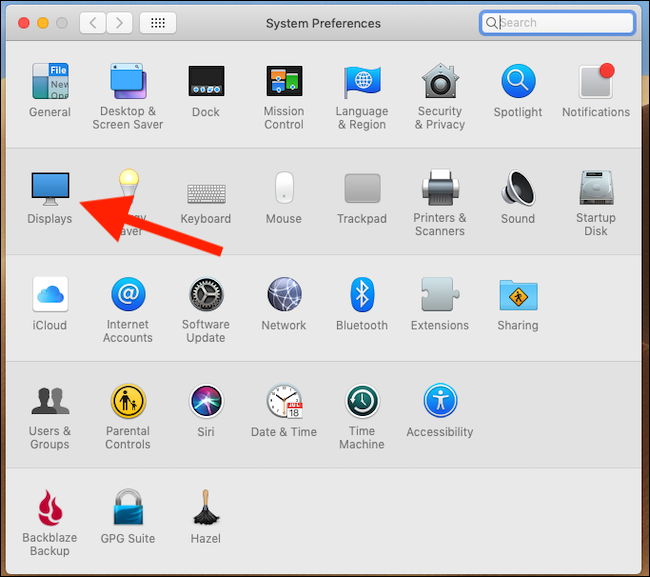
روی آرم Apple در بالای صفحه کلیک کنید و سپس روی “System Preferences” کلیک کنید.
روی “Displays” کلیک کنید.
پانل تنظیمات نمایش چهار گزینه رزولوشن مقیاس زده شده را نشان می دهد ، اما هیچ وضوح واقعی ندارد. کلید Option را نگه داشته و روی “Scaled” کلیک کنید تا آنها را ببینید.
برای اعمال وضوح ، کلیک کنید.
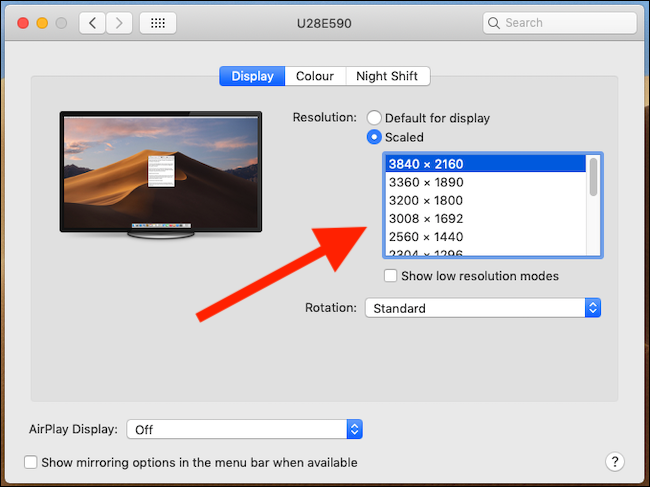
نمایشگر Mac شما تازه می شود و می توانید System Preferences را ببندید.
موفق باشید!