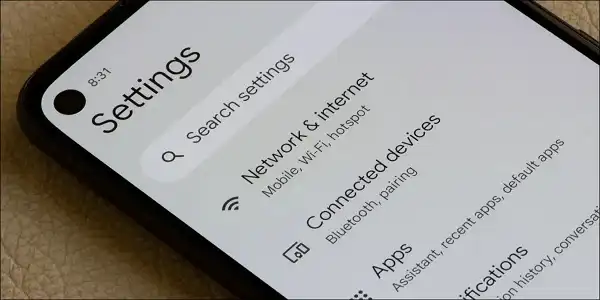

تلفن اندروید شما زمانی که آن را به شبکه Wi-Fi متصل می کنید رمز عبور را ذخیره می کند. بعداً می توانید رمزهای عبور ذخیره شده خود را پیدا کرده و برای اتصال دستگاههای دیگر به شبکهتان از آنها استفاده کنید. ما به شما نشان خواهیم داد که چگونه رمزهای عبور ذخیره شده وای فای در اندروید را مشاهده کنید.
برای انجام این کار، لازم نیست گوشی خود را روت کنید یا از یک برنامه جانبی استفاده کنید. به سادگی روی گزینه ای در برنامه تنظیمات گوشی خود ضربه بزنید و رمز عبور هر شبکه ذخیره شده را خواهید دید. توجه داشته باشید که برای آشکار کردن گذرواژههای ذخیرهشده، باید با استفاده از اثر انگشت یا پین خود مجوز دهید.
توجه: مراحل زیر برای برخی از دستگاههای اندروید، از جمله تلفنهای Google Pixel کار میکند. با این حال، سامسونگ روش داخلی برای انجام این کار ارائه نمی دهد. می توانید برنامه های شخص ثالث مانند “WiFiList” را امتحان کنید . ما به طور خلاصه این راه حل را آزمایش کرده ایم، اما شما با مسئولیت خود دانلود می کنید.


مربوط: نحوه افزایش سرعت وای فای ( WiFi ) و اینترنت در خانه
مشاهده رمزهای عبور ذخیره شده وای فای در اندروید
برای شروع آشکار کردن رمزهای عبور ذخیره شده خود، تنظیمات را در تلفن اندروید خود باز کنید. توجه داشته باشید که مراحل زیر بسته به مدل گوشی شما کمی متفاوت خواهد بود.
در تنظیمات، «Wi-Fi & Network» را انتخاب کنید.
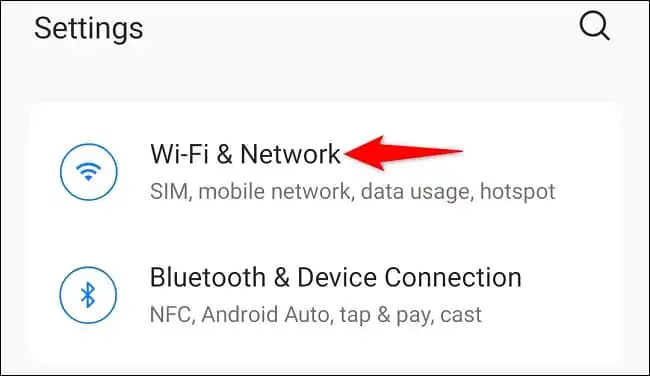
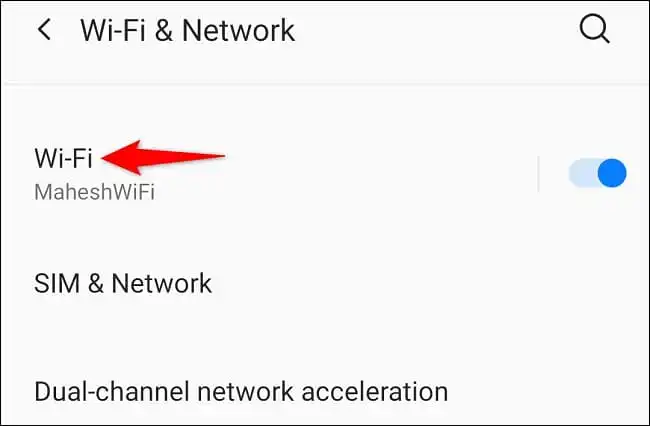
در صفحه «Wi-Fi & Network»،گزینه «Wi-Fi» را انتخاب کنید.
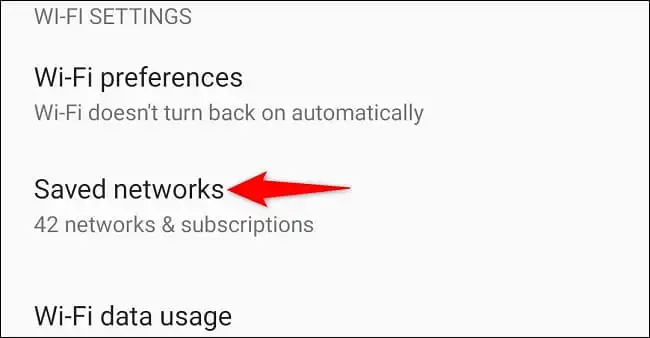
برای مشاهده شبکه های بی سیم ذخیره شده خود، روی «Saved Networks» ضربه بزنید.
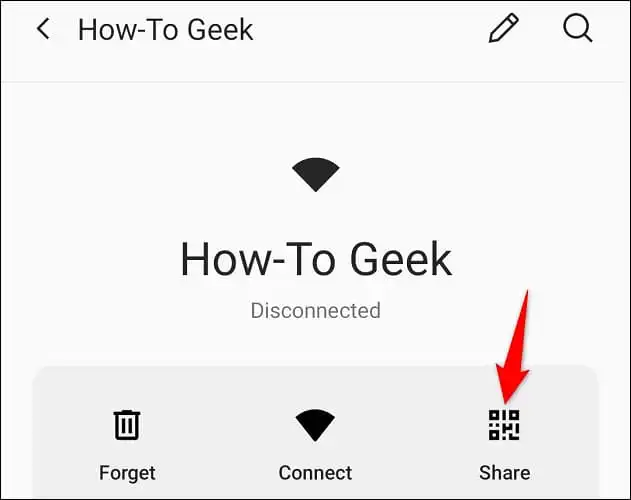
در لیست شبکه، شبکه Wi-Fi خود را پیدا کرده و روی آن ضربه بزنید. سپس در صفحه زیر، «Share» را انتخاب کنید.
با استفاده از اثر انگشت یا پین خود را احراز هویت کنید. سپس، یک را خواهید دیدسپس، یک کد QR را روی صفحه نمایش خود
مطالب مرتبط: آموزش حل مشکل وصل نشدن گوشی به وای فای
درست در زیر کد QR، در کنار «Wi-Fi password»، رمز عبور شبکه انتخابی خود را پیدا خواهید کرد.
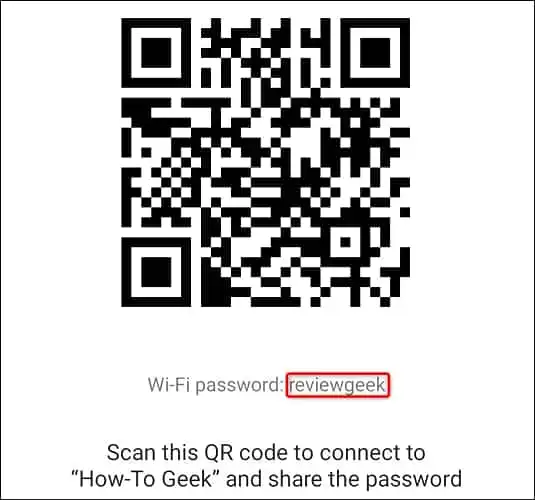
اکنون می توانید از این رمز عبور برای اتصال دستگاه های دیگر خود به شبکه بی سیم خود استفاده کنید. راه دیگر برای انجام این کار این است که کد QR را با دستگاه دیگر خود اسکن کنید و به شبکه شما متصل می شود.
موفق باشید.
علاوه بر اندروید، میتوانید گذرواژههای ذخیرهشده Wi-Fi را در ویندوز ، مک ، آیفون و آیپد خود مشاهده کنید.


