در حالی که گوگل شیت صدها تابع را در اختیار شما قرار میدهد، همچنین به شما این امکان را میدهد که خودتان در گوگل شیت تابع ایجاد کنید. قبلاً فقط میتوانستید این کار را با استفاده از Apps Script انجام دهید . اکنون، یک ابزار کاربرپسند در صفحه گسترده شما وجود دارد به نام Named Functions.
با استفاده از Named Functions، تابع خود را عنوان می کنید، آن را توضیح می دهید، متغیرهای آرگومان اضافه می کنید و تعاریف را وارد می کنید. سپس میتوانید از توابع سفارشی خود در سراسر برگههای کتاب کار خود استفاده کنید و آنها را به سایر کتابهای کاری Google Sheets وارد کنید.
یک تابع با نام در گوگل شیت ایجاد کنید
برای اینکه به راحتی نشان دهیم که هر یک از عناصر راه اندازی چگونه کار می کنند، با استفاده از یک مثال روند را طی می کنیم. ما تابعی ایجاد میکنیم که به ما میگوید بر اساس کل فروش، پاداشی را برای بخشهای خود اعمال کنیم یا نه.



از آنجایی که فرمول آرایه (Array Formula) فعلی که استفاده می کنیم طولانی است، یک نسخه ساده شده با تابع سفارشی خودمان ایجاد می کنیم.
مطالب مرتبط: نحوه اضافه کردن یا ویرایش یک لیست کشویی در گوگل شیت
توجه: به خاطر داشته باشید که مثال ما صرفاً برای این راهنما است. شما می توانید هر نوع عملکردی را که می خواهید تنظیم کنید.
برای شروع، یک برگه را باز کنید و به تب Data بروید. “Named Functions” را انتخاب کنید که نوار کناری را که در آن عملکرد خود را ایجاد می کنید باز می شود.
میتوانید «View Example» را انتخاب کنید تا یکی از کاربرگنگار گوگل را ببینید یا «Add New Function» را برای راهاندازی خود انتخاب کنید.

با وارد کردن یک نام برای تابع خود بعد از علامت مساوی در یک سلول شروع کنید تا فرمول خود را شروع کنید . همچنین می توانید از نام پیش فرض ارائه شده که MY_FUNCTION1 است استفاده کنید.
سپس، توضیحات عملکرد را اضافه کنید. اگرچه اختیاری است، اما در کادر Help برای عملکردی نمایش داده می شود که هم برای شما و هم برای همکارانتان مفید است.
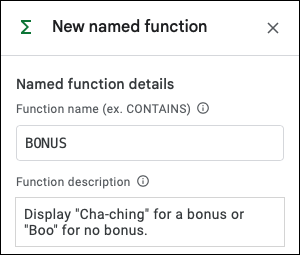
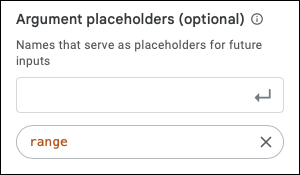
سپس، Argument Placeholders خود را اضافه کنید. در حالی که اینها اختیاری هستند، اما برای مونتاژ اکثر فرمول ها ضروری هستند.
به عنوان مثال می توان به مقدار، سلول، محدوده، مقدار 1، سلول 2 و محدوده 3 اشاره کرد. همانطور که هر مکاننما را تایپ میکنید، مستقیماً در زیر با یک رنگ نمایش داده میشود تا به اضافه کردن تعریف فرمول کمک کند. برای مثال، ما به سادگی “range” را اضافه می کنیم.
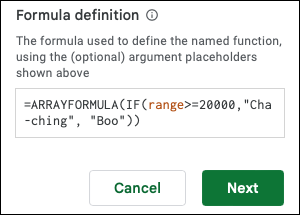
برای تکمیل قسمت اصلی، Formula Definition را اضافه کنید. این فرمولی است که می خواهید برای تعریف تابع نامگذاری شده خود از آن استفاده کنید. میتوانید با وارد کردن یا انتخاب مکانهایی که در بالا اضافه کردهاید در فرمول استفاده کنید.
در زیر تعریف فرمول برای مثال ما آمده است. همانطور که می بینید، ما rangeآرگومان را اضافه می کنیم که تنها آرگومانی است که باید برای تابع سفارشی خود وارد کنیم.
=ARRAYFORMULA(IF(range>=20000,"Cha-ching", "Boo"))
روی «Next» کلیک کنید.
در صفحه پیشنمایش زیر، میتوانید جزئیات بیشتری را برای کادر راهنما به عملکرد خود اضافه کنید. این شامل شرح و مثالی از هر استدلال است. می توانید آنچه را که ما در تصویر زیر اضافه می کنیم را مشاهده کنید.
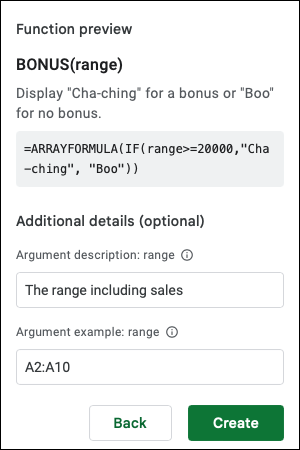
برای ذخیره عملکرد جدید خود روی “Create” کلیک کنید.
سپس به نوار کناری اصلی Named Functions هدایت می شوید که در آنجا عملکرد جدید خود را لیست می کنید. اگر هنگام باز کردن نوار کناری، نمونه ارائه شده توسط Google Sheets را مرور کنید، این عملکرد را نیز مشاهده خواهید کرد.
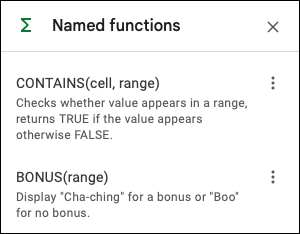
با استفاده از تابع نام خود
اکنون زمان آن است که عملکرد جدید خود را آزمایش کنید. یک علامت مساوی و نام تابع خود را به همراه آرگومان ها اضافه کنید.
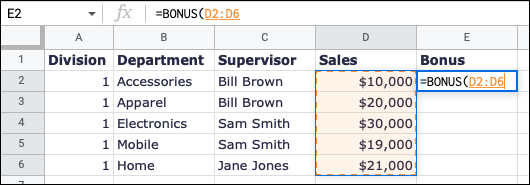
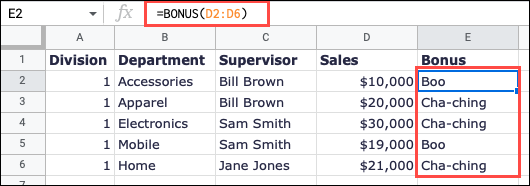
فرمول خود را تمام کنید، Enter یا Return را فشار دهید و تأیید کنید که مطابق انتظار کار می کند. همانطور که در اینجا می بینید، ما فرمول آرایه ساده خود را (که کوتاهتر و پیچیده تر است) با تابع سفارشی خود وارد می کنیم و نتایج مورد انتظار را دریافت می کنیم:
=BONUS(D2:D6)
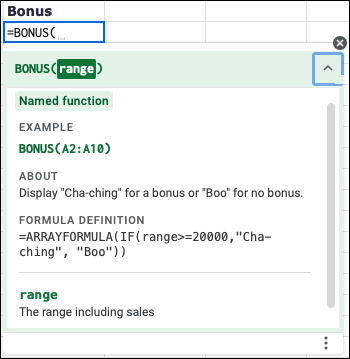
اگر کادر راهنما را باز کنید، همانطور که می توانید با همه توابع Google Sheets با استفاده از علامت سوال آبی رنگ انجام دهید، اطلاعات تابعی را که در بالا وارد کرده اید مشاهده خواهید کرد.
یک تابع نامگذاری شده را ویرایش یا حذف کنید
اگر میخواهید در عملکرد خود تغییراتی ایجاد کنید یا هنگام استفاده از آن پیامهای خطا مشاهده میکنید، میتوانید آن را ویرایش کنید. به Data > Named Functions بروید. سه نقطه سمت راست تابع خود را در نوار کناری انتخاب کنید و “Edit” را انتخاب کنید.
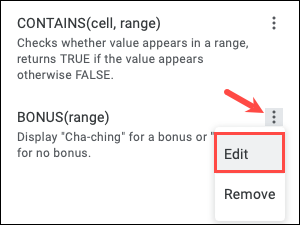
همان صفحههایی را خواهید دید که تنظیمات اولیه برای این عملکرد وجود دارد. تنظیمات خود را انجام دهید، “Next” را انتخاب کنید و سپس روی “Update” کلیک کنید.
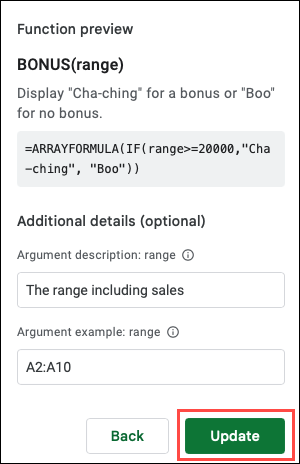
برگه شما بهطور خودکار بهروزرسانی میشود تا تغییرات شما را دنبال کند.
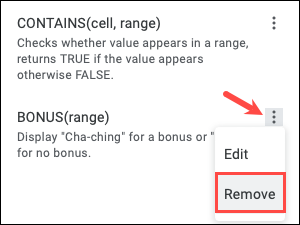
همچنین میتوانید یک تابع نامگذاری شده را حذف کنید، اگر از یکی برای آزمایش این ویژگی استفاده میکنید یا به سادگی نمیخواهید یکی را ایجاد کنید. سه نقطه سمت راست را در نوار کناری Named Functions انتخاب کنید و “Remove” را انتخاب کنید.
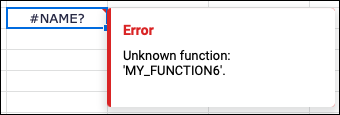
اگر فرمولی برای تابع حذف شده دارید، ممکن است لازم باشد برگه خود را تنظیم کنید. باید #NAME را ببینید؟ پس از حذف عملکرد، خطا در سلول رخ می دهد، مانند عکس صفحه ما در زیر که در آن MY_FUNCTION6 را حذف کردیم.
توابع نامگذاری شده را به کتابهای کاری دیگر وارد کنید
هنگامی که یک تابع نامگذاری شده در یک کتاب کار ایجاد می کنید، می توانید از آن در تمام برگه های آن کتاب استفاده کنید. اگر میخواهید از تابع سفارشی در یک کتاب کار دیگر Google Sheets استفاده کنید، میتوانید به سادگی آن را وارد کنید .
مطالب مرتبط: نحوه تغییر رنگ حاشیه سلول در گوگل شیت
برگه ای را در کتاب کار باز کنید که در آن می خواهید از تابع نامگذاری شده استفاده کنید. به Data > Named Functions بروید تا نوار کناری باز شود و “Import Function” را انتخاب کنید.
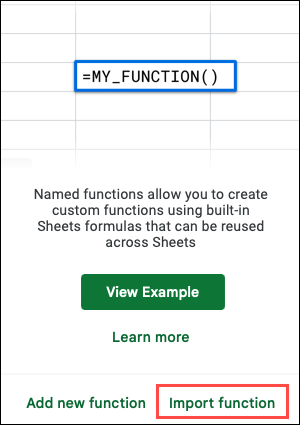
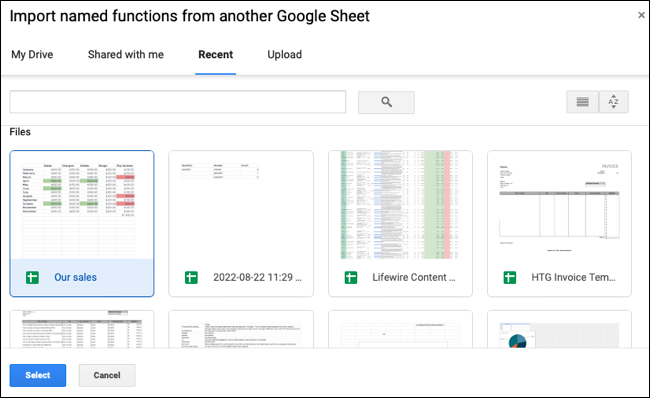
از برگههای بالای پنجره بازشو برای یافتن محل کار حاوی تابع سفارشی استفاده کنید و «Select» را انتخاب کنید.
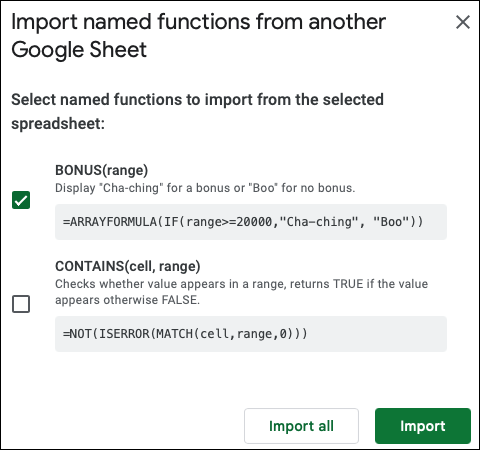
پنجرهای باز میبینید که تمام توابع نامگذاری شده در آن کتاب کار را نمایش میدهد. از علامتها برای انتخاب موارد مورد نظر خود استفاده کنید و روی «Import» یا «Import All» کلیک کنید تا همه آنها را انتخاب کنید.
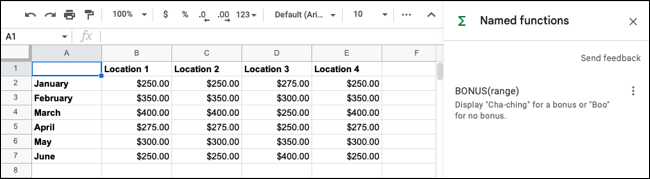
سپس تابع(های) وارد شده در نوار کناری Named Functions نمایش داده می شود و برای استفاده در کتاب کار شما در دسترس است.
اگر تابعی با نام را که از برگه دیگری وارد کردهاید ویرایش کنید، تغییرات با برگه دیگر همگام نمیشوند . می توانید تابع به روز شده را در برگه دیگر خود وارد کنید یا به صورت دستی تغییرات را در آنجا نیز انجام دهید.
نکته: برای اطلاعات بیشتر، مثالها و محدودیتها هنگام استفاده از توابع نامگذاری شده، صفحه راهنمای ویرایشگران گوگل شیت را برای این ویژگی بررسی کنید.
شاید از Apps Script با جاوا اسکریپت برای ایجاد توابع سفارشی خود استفاده کرده باشید. یا شاید، شما کاملاً در ساخت یک تابع جدید هستید. در هر صورت، ابزار Named Functions یک ویژگی عالی و مفید Google Sheets است. آن را امتحان کنید!