اگر میخواهید نشان دهید که مقادیر مثبت یا منفی چگونه روی مقدار شما تأثیر میگذارند، میتوانید نمودار آبشاری را در گوگل شیت ایجاد کنید. سپس میتوانید دادهها را بهصورت متوالی یا انباشتهشده برای مؤثرترین داده مشاهده کنید.
در اینجا، ما به دو نمونه از نمودار آبشار در گوگل شیت نگاه خواهیم کرد. یکی را خواهید دید که فقط از دو ستون داده به صورت متوالی استفاده می کند و دیگری از سه ستون با داده های انباشته استفاده می کند. در ادامه با ما همراه باشید.
نمودار آبشار چیست؟
نمودارهای آبشار نشان می دهد که چگونه جمع یا تفریق مقادیر بر نقطه شروع در طول زمان تأثیر می گذارد. برای مثال، ممکن است یک حساب جاری یا پسانداز با پولی که وارد یا خارج میشود، ترسیم کنید. یا، ممکن است موجودی یک محصول را با اضافه شدن محموله ها و کاهش فروش، ردیابی کنید.



با نمایش این مقادیر در نمودار آبشاری، تصویر واضحی از نحوه ظاهر مقادیر مثبت و منفی در طول زمان به دست می آورید.
داده ها را تنظیم کنید
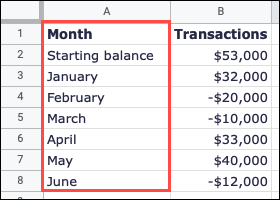
ابتدا باید داده های خود را به درستی تنظیم کنید. شما باید از اولین ستون داده برای فهرست کردن عناوین هر سطر استفاده کنید. عناوین در محور افقی نمودار نمایش داده می شوند.
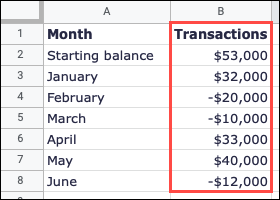
در ستون های بعدی، داده های عددی مربوط به هر ردیف را وارد کنید. هر ردیف یک میله در نمودار آبشار است.
یک نمودار پایه آبشار ایجاد کنید
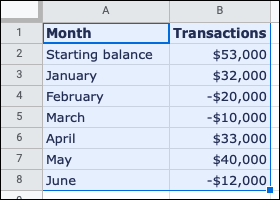
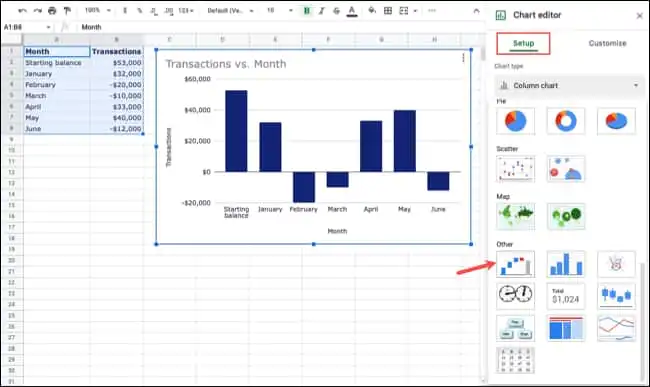
برای ایجاد نمودار پایه آبشار با استفاده از دو ستون داده، با انتخاب داده های خود شروع کنید. می توانید این کار را با کشیدن مکان نما از طریق آن انجام دهید.
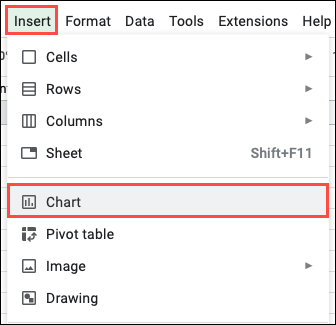
Insert > Chart را از منو انتخاب کنید یا روی دکمه Insert Chart در نوار ابزار کلیک کنید.
گوگل شیت یک نوع نمودار پیش فرض را درج می کند که معمولاً نمودار ستونی یا میله ای است. برای تغییر این نمودار به نمودار آبشاری، به تب Setup در نوار کناری ویرایشگر نمودار بروید.
مطالب مرتبط: نحوه ایجاد نمودار خطی در گوگل شیت
سپس، کادر کشویی «Chart Type» را انتخاب کنید و نمودار آبشار را در نزدیکی پایین زیر Other انتخاب کنید.
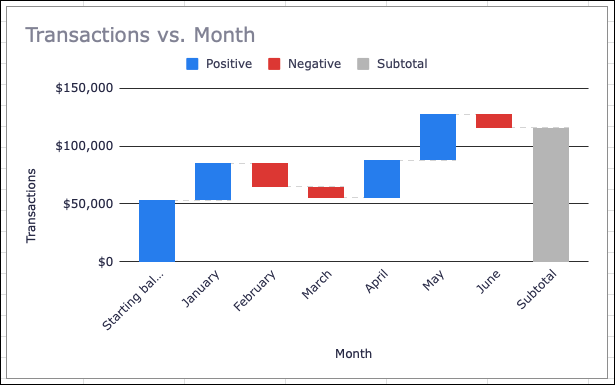
سپس نمودار آبشار خود را با رنگ های پیش فرض آبی برای مقادیر مثبت و قرمز برای مقادیر منفی خواهید دید. شما همچنین متوجه یک نوار Subtotal در سمت راست به رنگ خاکستری خواهید شد.
یک نمودار آبشاری انباشته ای ایجاد کنید
اگر میخواهید بیشتر از دو ستون مورد نیاز استفاده کنید، میتوانید از نمودار آبشار انباشته ای استفاده کنید. این دادهها را از ستونهایی که روی همان میلهها انباشته شدهاند به جای جداگانه به ترتیب متوالی نمایش میدهد.
مطالب مرتبط: نحوه ایجاد یک نمودار دایره ای در گوگل شیت
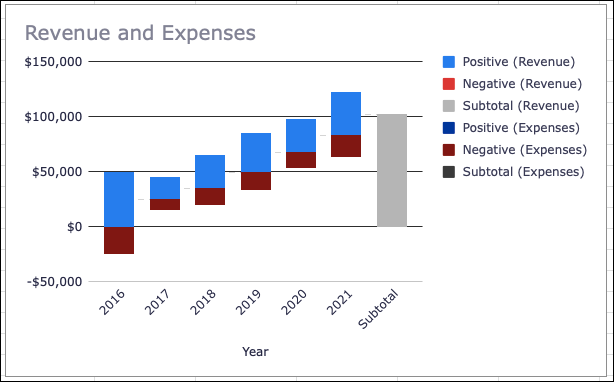
برای یک مثال ساده، درآمد و هزینهها را با استفاده از نمودار آبشار انباشته ای نمایش میدهیم. همان مراحل بالا را برای انتخاب داده های خود دنبال کنید، نمودار را انتخاب و نوع نمودار آبشاری را انتخاب کنید.
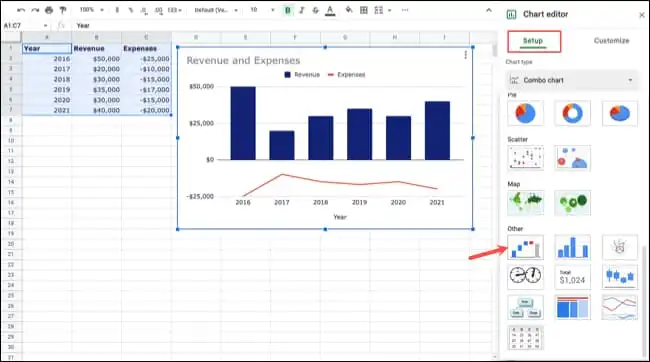
وقتی نمودار آبشار را می بینید، متوجه می شوید که داده ها متوالی هستند، که می تواند تفسیر نمودار را دشوار کند.
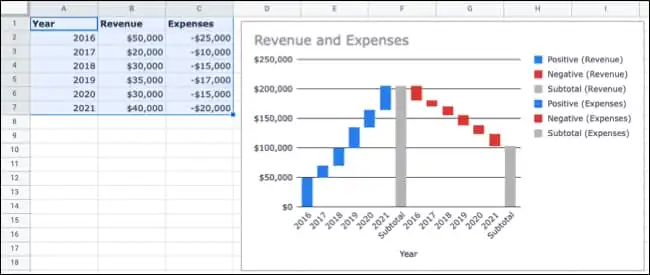
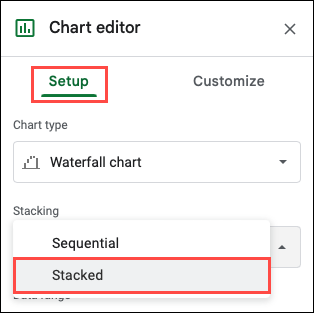
به نوار کناری نمودار ویرایشگر بروید و تب Setup را انتخاب کنید. در کادر کشویی زیر Stacking، «Stacked» را انتخاب کنید.
سپس نمودار به روز می شود تا داده های ستون را در همان میله ها با رنگ های مختلف نمایش دهد.
سفارشی کردن نمودار آبشار
با هر دو نمودار آبشار متوالی و انباشته ای، میتوانید ظاهر، برچسبها و موارد دیگر را سفارشی کنید.
اگر نوار کناری ویرایشگر نمودار را بستهاید، آن را با دوبار کلیک کردن روی نمودار یا استفاده از منوی سه نقطه در بالا سمت راست برای انتخاب «Edit Chart» دوباره باز کنید.
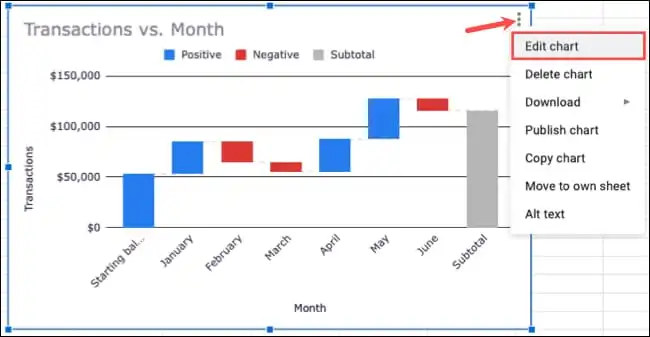
به تب Customize بروید و بخشی را که برای به روز رسانی نمودار نیاز دارید، گسترش دهید.
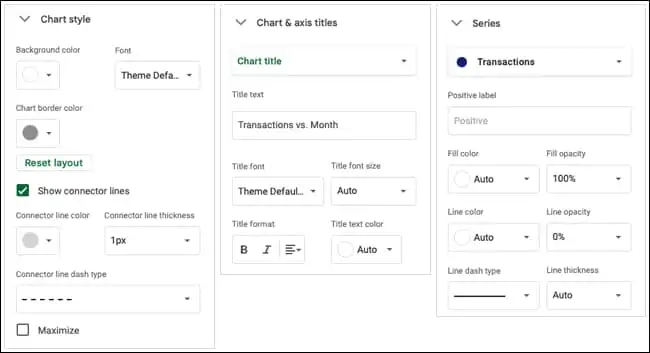
- Chart Style : رنگ پس زمینه، فونت، رنگ حاشیه و خط رابط را تنظیم کنید.
- Chart & Axis Titles : عنوان نمودار و سبک قلم، رنگ، اندازه و قالب آن را تغییر دهید.
- Series: رنگ پر کردن و کدورت، رنگ خط و کدورت، و نوع و ضخامت خط را برای هر دو برچسب مثبت و منفی به روز کنید.
- Legend : موقعیت Legend، سبک فونت، اندازه، قالب و رنگ را تغییر دهید.
- Horizontal Axis : فونت را برای برچسب تنظیم کنید، ترتیب محورها را معکوس کنید ، و برچسب ها را کج کنید.
- Vertical Axis : فونت را برای برچسب، ضریب مقیاس و قالب شماره تنظیم کنید.
- Gridlines and Ticks برای نمایش خطوط شبکه کوچک و تیک های اصلی و فرعی انتخاب کنید. همچنین می توانید فاصله را تغییر دهید.
نمودارهای آبشار تصاویری مفید برای نشان دادن مقادیری هستند که در طول زمان تغییر می کنند.
موفق باشید.