

ویندوز 10 توانایی همگام سازی کلیپ بورد خود با سایر دستگاه ها را دارد . SwiftKey – یک برنامه صفحه کلید محبوب برای Android – از این ویژگی برای همگام سازی کلیپ بورد شما در تلفن و رایانه استفاده می کند. داشتن آن بسیار مفید است. در ادامه نحوه همگام سازی کلیپ بورد بین ویندوز و اندروید را توضیح می دهیم.
نحوه همگام سازی کلیپ بورد چگونه کار می کند
منظور از “همگام سازی” کلیپ بورد خود بین ویندوز و اندروید چیست؟ تصور کنید که مقداری از متن را در دستگاه Android خود کپی می کنید ، اکنون می توانید به رایانه خود بروید و Ctrl+V را فشار دهید تا این مورد دقیق در ویندوز جایگذاری شود. این می تواند زمان زیادی را در شرایط خاص برای شما ذخیره کند.
ابتدا ، همگام سازی کلیپ بورد را در ویندوز 10 فعال کنید
مرتبط: نحوه تایپ کردن با صدای خود در اندروید


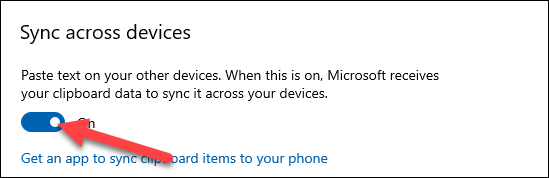
برای شروع کار با این ویژگی ، باید همگام سازی کلیپ بورد را در رایانه Windows خود فعال کنید. برای انجام این کار ، به Settings > System > Clipboard بورد بروید. روی “Sync Across Devices” کلیک کنید.
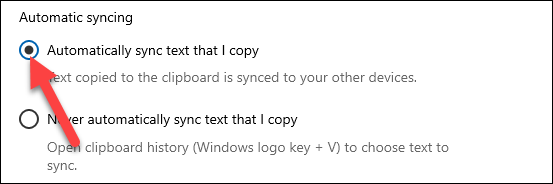
در همان صفحه ، کمی پایین بروید و “Automatically sync text that I copy” را انتخاب کنید. این اطمینان می دهد که بدون هیچ کار اضافی از طرف شما همگام سازی می شود.
بعد ، همگام سازی کلیپ بورد را در اندروید فعال کنید
مرتبط: نحوه قفل کردن برنامه ها روی صفحه در اندروید
اکنون ، می توانیم در دستگاه Android شما به SwiftKey برویم. در زمان نگارش این مقاله در اوایل آگوست 2021 ، این ویژگی در نسخه بتا در دسترس است. آن را از Play Store بارگیری کرده و پس از نصب برنامه را باز کنید.
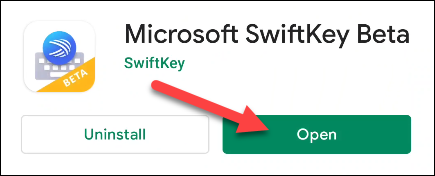
از شما خواسته می شود SwiftKey Beta را به عنوان برنامه صفحه کلید پیش فرض خود تنظیم کنید. برو جلو و انجامش بده .
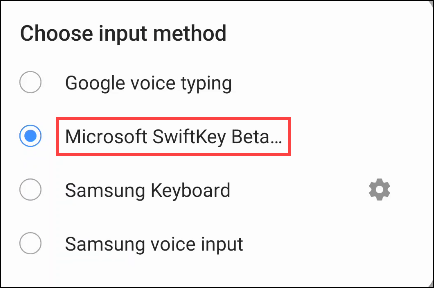
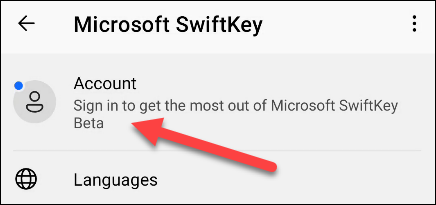
در مرحله بعد ، باید با همان حساب مایکروسافت که در رایانه Windows خود استفاده می کنید ، وارد SwiftKey شوید. روی “Account” در بالای تنظیمات ضربه بزنید.
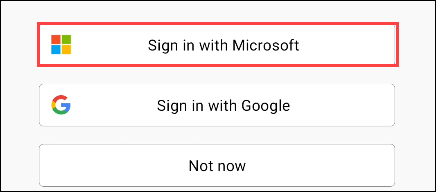
سپس ، “Sign in with Microsoft” را انتخاب کنید. همگام سازی کلیپ بورد با حساب Google کار نمی کند.
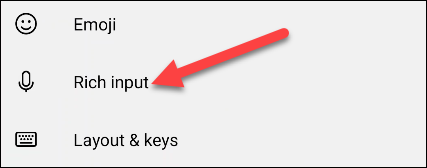
پس از ورود به سیستم ، به تنظیمات SwiftKey بازگردید و “Rich Input” را انتخاب کنید.
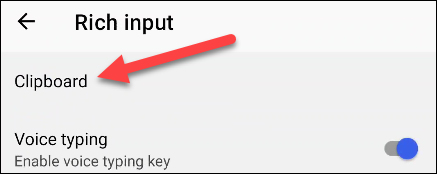
به “Clipboard” بروید.
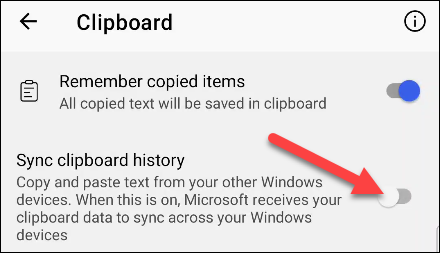
اکنون ، ما می توانیم روی “Sync Clipboard History” جابجا شویم.
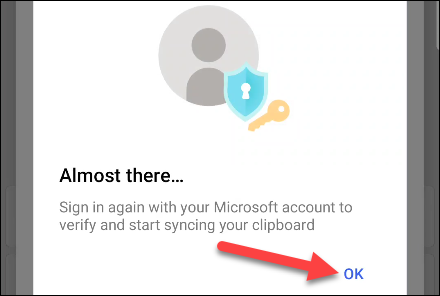
برای تأیید مجدد از شما خواسته می شود که وارد حساب Microsoft خود شوید. برای انجام این کار روی “OK” ضربه بزنید.
این آخرین مرحله است! از این پس ، هر متنی که در Android کپی می کنید در کلیپ بورد ویندوز در دسترس خواهد بود و هر متنی که در Windows کپی می کنید در کلیپ بورد Android موجود خواهد بود . کاملاً یکپارچه کار می کند.


