

ارائه سند در Google Meet هرگز آسان نبوده است. در بالای منوی Google Docs ، Sheets یا Slides یک دکمه مفید مشاهده خواهید کرد که به شما امکان می دهد سند خود را مستقیماً به شرکت کنندگان در جلسه خود در گوگل میت ارائه دهید.
شما سه روش مناسب برای ارائه سند دارید. می توانید سند را در یک برگه جدید برای یک جلسه فعال باز کنید ، روی یک رویداد برنامه ریزی شده تقویم Google کلیک کنید یا کد یا پیوند جلسه را وارد کنید.
مرتبط: گوگل میت چیست و چگونه می توانید به صورت رایگان از آن استفاده کنید؟



توجه: در زمان نگارش مقاله در مرداد 1400، این ویژگی فقط هنگام استفاده از Google Chrome در دسترس است.
ارائه اسناد در گوگل میت: برگه جدید باز کنید
اگر قبلاً به جلسه Google Meet خود پیوسته اید ، ارائه سند Google Docs ، Sheets یا Slides ساده است.
Docs ، Sheets یا Slides را در یک برگه جدید Google Chrome باز کنید و به سندی بروید که می خواهید ارائه دهید.
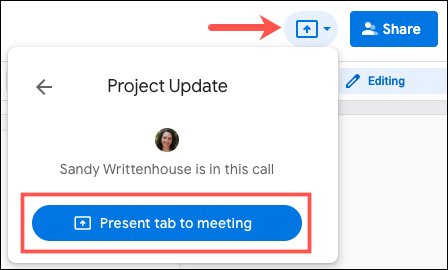
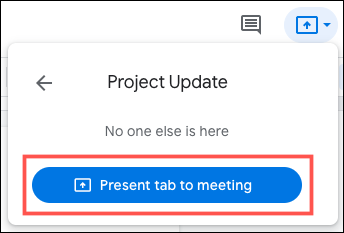
در بالا سمت چپ صفحه ، در کنار دکمه اشتراک گذاری ، روی نماد “Present to a Meeting” (کادری در اطراف فلش بالا) کلیک کنید. شما باید جلسه فعلی خود را در کادر کشویی مشاهده کنید. روی “Present Tab to Meeting” کلیک کنید.
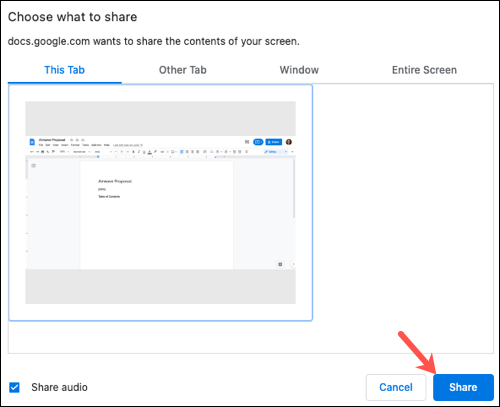
در پنجره بازشو بعدی ، مطمئن شوید که “This Tab” انتخاب شده است و سند شما نمایش داده می شود. محتوای برگه را برای برجسته کردن انتخاب کرده و روی “Share” کلیک کنید.
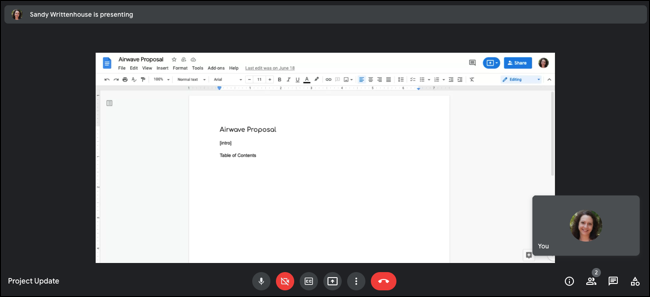
به برگه Google Meet خود بروید و سپس باید سندی را که همزمان با شرکت کنندگان در جلسه ارائه می دهید مشاهده کنید .
ارائه با کد یا پیوند Google Meet
اگر جلسه Google Meet را باز و فعال ندارید و همچنین رویدادی در تقویم Google ندارید ، می توانید از کد یا پیوند جلسه برای ارائه سند خود استفاده کنید. این فرض را بر این می گذارد که کد Google Meet یا پیوند جلسه را از سازمان دهنده دریافت کرده اید.
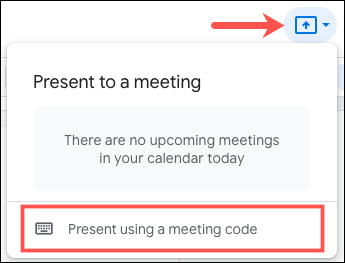
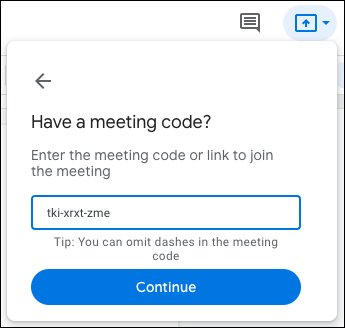
سند خود را باز کنید ، روی “Present Tab to Meeting” (کادری در اطراف فلش بالا) کلیک کنید و “Present Using a Meeting Code” را انتخاب کنید.
کد یا پیوند جلسه را وارد کنید و روی “Continue” کلیک کنید.
روی “Present Tab to Meeting” کلیک کنید و همین روند را برای انتخاب محتوای برگه و “Share” دنبال کنید.
همچنان باید در Google Meet به جلسه بپیوندید و دوباره ، وقتی این کار را می کنید ، سند ارائه شده خود را مشاهده خواهید کرد.
توقف ارائه سند در گوگل میت
مرتبط: نحوه خاموش کردن میکروفون در گوگل میت ( Google Meet )
وقتی به Google Meet ملحق می شوید و سند خود را ارائه می دهید ، یک یادداشت از آن را در بالای صفحه جلسه مشاهده خواهید کرد. بنابراین ، پس از پایان ارائه سند ، روی “Stop” در آن پیام کلیک کنید.

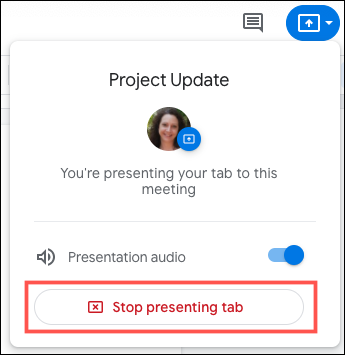
روش دیگر ، می توانید به برگه اسناد خود در Chrome بروید ، دوباره روی نماد “Present to a Meeting” و سپس “Stop Presenting Tab” کلیک کنید.
مواقعی وجود دارد که اشتراک گذاری صفحه نمایش شما در Google Meet مناسب است. اما برای زمان های دیگر که به سادگی می خواهید یک سند نشان دهید ، این ترفند مفید را به خاطر بسپارید.


