ویندوز یک تنظیم به نام حالت تاریک ارائه می دهد که یک تم تیره را در برنامه هایی که از Windows Store دریافت می کنید اعمال می کند. این بر اکثر برنامه های رومیزی تأثیر نمی گذارد ، اما ما راه حل های دیگری برای آنها داریم. در اینجا نحوه فعال کردن حالت تاریک در ویندوز 10 (تا حد امکان) وجود دارد.
فعال کردن حالت تاریک در ویندوز 10
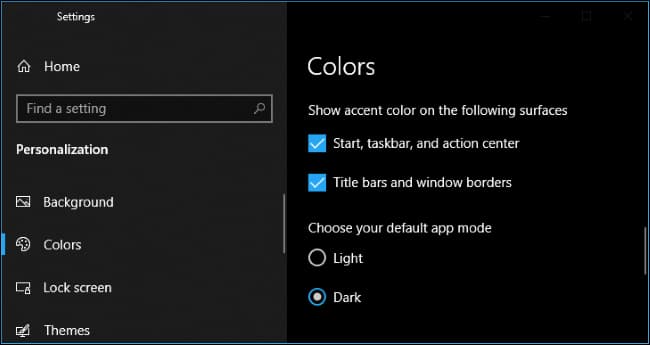
برای فعال کردن حالت تاریک ، به Settings > Personalization > Colors بروید. به پایین بروید و در قسمت “Choose mode your app” گزینه “Dark” را انتخاب کنید.
مرتبط: نحوه حذف ابزارک آب و هوا و اخبار از نوار وظیفه ویندوز 10


خود برنامه تنظیمات ، مانند بسیاری دیگر از برنامه های “Universal Windows Platform” (آنهایی که از Windows Store دریافت می کنید) بلافاصله تاریک می شود. با این حال ، هر یک از توسعه دهندگان می توانند از حالت تاریک پشتیبانی کنند ، و بسیاری دیگر از آن پشتیبانی نمی کنند. و همانطور که قبلاً اشاره کردیم ، این گزینه بر روی اکثر برنامه های رومیزی تأثیر نمی گذارد. آنهایی که سفید می مانند برخی از برنامه های کاربردی رومیزی ، از جمله File Explorer و Paint.NET ، به این تنظیم احترام می گذارند – اما اکثر آنها اینطور نیستند.
فعال کردن حالت تاریک در مایکروسافت اج
مرورگر وب مایکروسافت اج شامل ویندوز 10 نیز دارای تم تاریک است. با این حال ، گزینه تم تیره آن به دلایلی کاملاً از گزینه حالت تاریک در تنظیمات جدا است.
برای فعال کردن تم تیره در Edge ، روی دکمه منو در نوار ابزار (نماد با سه نقطه در سمت راست) کلیک کنید و سپس گزینه “Settings” را انتخاب کنید. در منوی کشویی “Choose A Theme” ، گزینه “Dark” را انتخاب کنید.
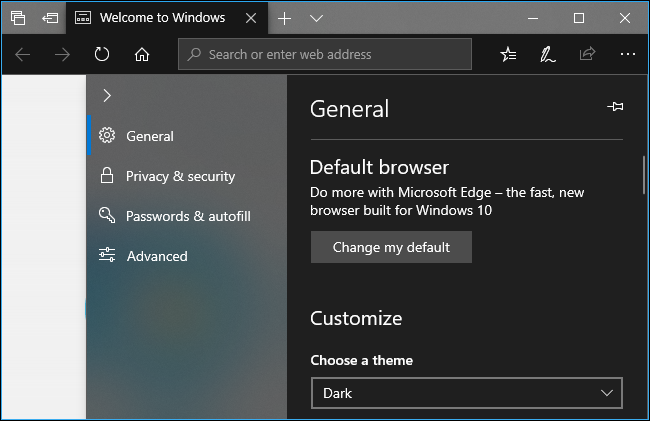
توجه داشته باشید که نوار عنوان ، نوار ابزار و منوها برای Edge تیره می شوند ، اما خود صفحات وب نیز تحت تأثیر قرار نمی گیرند. برای تاریک شدن کل وب سایت ، به یک برنامه افزودنی مرورگر مانند Turn Off the Lights احتیاج دارید .
همچنین می توانید تم خود را جداگانه در پخش کننده موسیقی Groove ، پخش کننده فیلم Movies & TV و برنامه های Photos تنظیم کنید. با این حال ، آنها از تنظیمات تم سیستم شما به طور پیش فرض استفاده می کنند. نیازی نیست که تنظیمات را به صورت دستی تغییر دهید ، مانند Edge.
مرتبط: فعال کردن حالت تاریک در مرورگر مایکروسافت اج
فعال کردن حالت تاریک در مایکروسافت آفیس
مایکروسافت آفیس همچنین دارای یک تم تیره است که به طور پیش فرض فعال نیست و باید به صورت دستی فعال شود.
برای انتخاب تم تیره ، یک برنامه آفیس مانند Word یا Excel را باز کرده و به مسیر File> Options بروید. در برگه “General” ، روی بخش “Personalize your copy of Microsoft Office” کلیک کرده و قسمت “Office Office” را در قسمت “Black” تنظیم کنید.
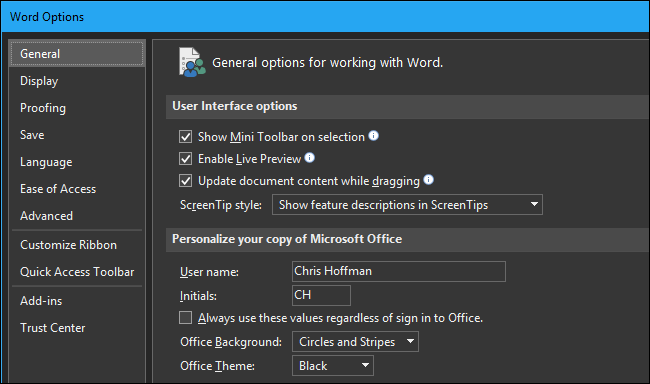
انتخاب تم شما برای همه برنامه های Office کاربرد دارد. بنابراین ، اگر این گزینه را در Word تنظیم کنید و بعداً Excel را باز کنید ، Excel نیز باید از یک تم تیره استفاده کند.
مرتبط: نحوه فعال کردن حالت تاریک در مایکروسافت آفیس ( Microsoft Office )
نصب کردن حالت تاریک در فایرفاکس و گوگل کروم
بسیاری از برنامه های کاربردی دسکتاپ ویندوز گزینه ها و موتورهای مخصوص به خود را دارند. برای مثال ، برای استفاده از تم تیره در Google Chrome ، باید به سایت Google Chrome themes بروید و یک تم تیره را نصب کنید . Firefox شامل یک تم تاریک داخلی است که می توانید فعال کنید .
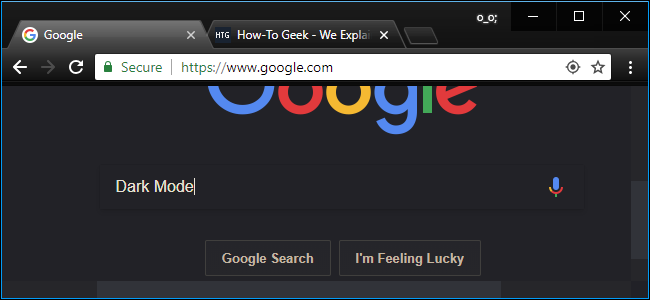
به عنوان مثال ، ما تم Morpheon Dark را برای Chrome نصب کردیم . این باعث می شود Chrome در دسکتاپ با تم تیره در خانه بسیار بیشتر به نظر برسد.
برخی از وب سایت ها ، از جمله YouTube و Gmail ، به شما امکان می دهند یک تم تیره برای آن وب سایت انتخاب کنید. برای وب سایت های دیگر ، باید افزونه مرورگر را نصب کنید که کل وب را تاریک کند .
باید بررسی کنید ببینید آیا برنامه هایی که اغلب استفاده می کنید گزینه های تم خود را ارائه می دهند یا خیر.
مانند بسیاری از قسمت های ویندوز 10 ، حالت تاریک کمی ناقص به نظر می رسد. مایکروسافت می تواند گزینه تم تیره را برای برنامه های رومیزی ویندوز در نظر بگیرد و رابط کاربری منسجم تر به نظر برسد. هرچند فعلا این چیزی است که ما داریم. حداقل مایکروسافت تم تاریک را بر روی File Explorer اعمال کرده است.