همه برنامه های آیفون و آیپد ارزش نگهداری ندارند. میتوانید برنامه یا بازیای را دانلود کنید که بعداً تصمیم گرفتید آن را دوست ندارید، نمیخواهید یا به آن نیاز دارید. برای از بین بردن شلوغی یا به دست آوردن مجدد مقداری فضای ذخیره سازی ، در اینجا نحوه حذف برنامه ها در آیفون آورده شده است.
توجه: با هر نسخه از iOS و iPadOS، اپل گزینه های شما را برای حذف برنامه ها تنظیم می کند.
حذف برنامه ها از صفحه اصلی آیفون
اگر برنامهای که میخواهید حذف کنید در صفحه اصلی شما باشد، چه در یک پوشه باشد یا نه، میتوانید به راحتی آن را به دو روش مختلف حذف کنید.


مطالب مرتبط: نحوه رفع انسداد و آنبلاک کردن یک شماره در آیفون
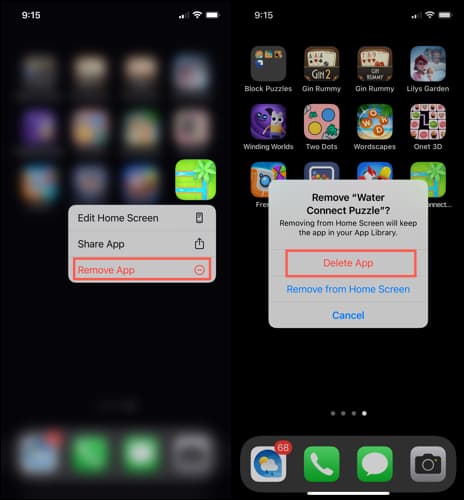
حذف با یک میانبر با فشار طولانی
هنگامی که نماد برنامه را روی صفحه اصلی خود به مدت طولانی فشار می دهید، یک منوی میانبر با عملکردهای مختلف ظاهر می شود. بنابراین، روی نماد برنامهای که میخواهید حذف کنید ضربه بزنید و نگه دارید و «Remove App» را انتخاب کنید. سپس، با انتخاب «Delete App.ه» تأیید کنید که میخواهید برای همیشه از شر برنامه خلاص شوید.
حذف با حالت Jiggle در آیفون
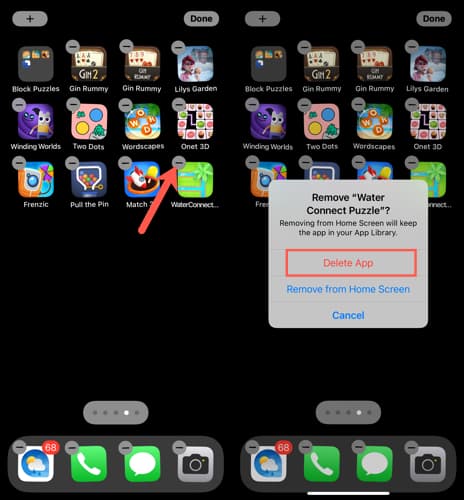
حالت Jiggle مدت زیادی است که وجود دارد و همچنین به شما امکان می دهد برنامه ها را حذف کنید. روی نماد برنامه ای که می خواهید حذف کنید ضربه بزنید و نگه دارید. می بینید که منوی میانبر ظاهر می شود، اما به جای رها کردن انگشت، به نگه داشتن آن ادامه دهید.
نمادهای برنامه شروع به تکان خوردن خواهند کرد و علائم منفی را در گوشه سمت چپ بالای نمادها مشاهده خواهید کرد. روی علامت منفی برنامهای که میخواهید حذف کنید ضربه بزنید و سپس «Jiggle» را انتخاب کنید.
حذف برنامه ها از کتابخانه برنامه
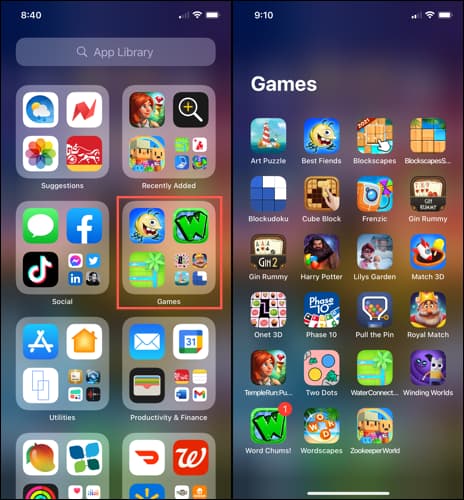
با معرفی App Library در iOS 14، اپل راهی را در اختیار کاربران قرار داد تا بتوانند بدون بهم ریختگی صفحه اصلی خود به برنامه ها دسترسی داشته باشند. بنابراین اگر نماد برنامه را روی صفحه نمایش خود ندارید، می توانید آن را از کتابخانه برنامه حذف کنید.
انگشتتان را به سمت راست فراتر از آخرین صفحه بکشید تا زمانی که به کتابخانه برنامه برسید . اگر برنامه را در یکی از پوشه های دسته می بینید، روی آن ضربه بزنید و نگه دارید. در غیر این صورت، ممکن است لازم باشد پوشه دسته را گسترش دهید. می توانید این کار را با ضربه زدن روی خوشه کوچکتر در گوشه انجام دهید.
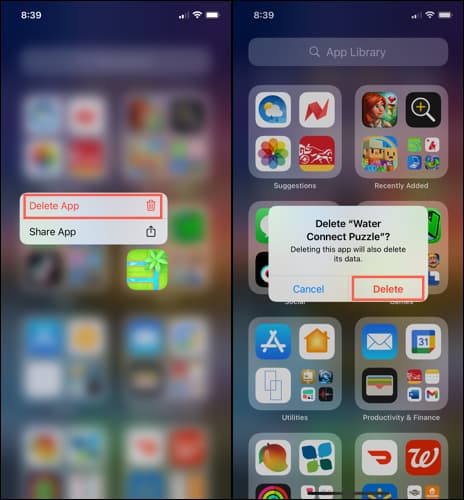
روی برنامه ضربه بزنید و نگه دارید و “Delete App” را انتخاب کنید. هنگامی که از شما خواسته شد، این عمل را با ضربه زدن روی “Delete” تأیید کنید.
حذف برنامه ها از تنظیمات
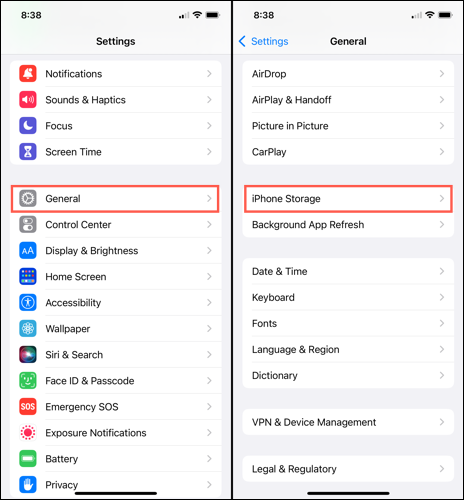
یکی از روشهای حذف برنامههای آیفون که در تمام تکرارهای iOS باقی میماند، در تنظیمات است. بنابراین، تنظیمات خود را باز کنید و General > iPhone Storage را انتخاب کنید (در iPad، “iPad Storage” خواهد بود).
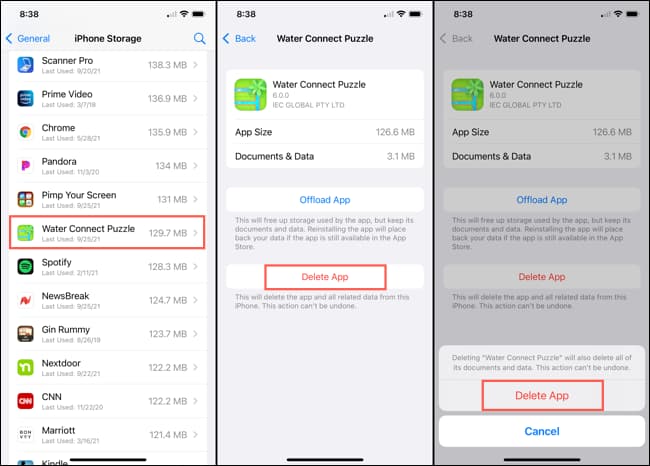
در لیست برنامهها حرکت کنید و برنامهای را که میخواهید حذف کنید انتخاب کنید. روی «Delete App» ضربه بزنید و سپس با ضربه زدن دوباره روی «Delete App» تأیید کنید.
از آنجایی که شما راههای مختلفی برای حذف برنامهها از آیفون خود دارید، میتوانید از هر کدام که در آن زمان راحتتر یا راحتتر است استفاده کنید.