اگر تغییرات مختلف قالب بندی را در محتوای سند خود اعمال کرده اید ، یا آنها کار نمی کنند یا می خواهید از نو شروع کنید ، می توانید به راحتی قالب بندی را از متن انتخاب شده در Microsoft Word پاک کنید. ما چند روش برای این کار به شما نشان می دهیم.
توجه: در Word ، یک سبک اصلی به هر پاراگراف ضمیمه شده است ، بنابراین هرگونه تغییر قالب بندی در پاراگراف ها بدون تغییر سبک مربوطه ممکن است باقی نماند. آن وقت است که ممکن است متوجه شوید که تغییرات قالب بندی شما کار نمی کند.
پاک کردن قالب بندی در سند مایکروسافت ورد
مرتبط: نحوه گروه بندی شکل ها و اشیا در مایکروسافت ورد


برای پاک کردن قالب بندی از محتوا ، متنی را که می خواهید قالب بندی برای آن پاک شود ، انتخاب کنید. برای انتخاب تمام متن سند خود ، Ctrl+A را در Windows یا Command+A را در Mac فشار دهید. اطمینان حاصل کنید که برگه “Home” فعال است. در بخش Styles ، روی دکمه “Styles Pane” واقع در سمت راست سبک های موجود کلیک کنید.
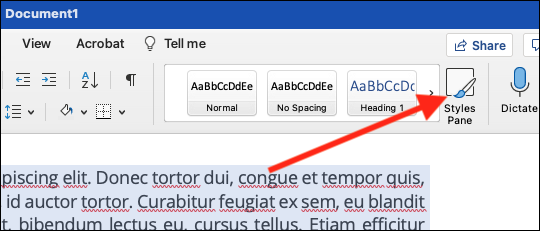
پنجره Styles در سمت راست صفحه شما ظاهر می شود. گزینه “Clear Formatting” را در بالای لیست سبک ها انتخاب کنید.
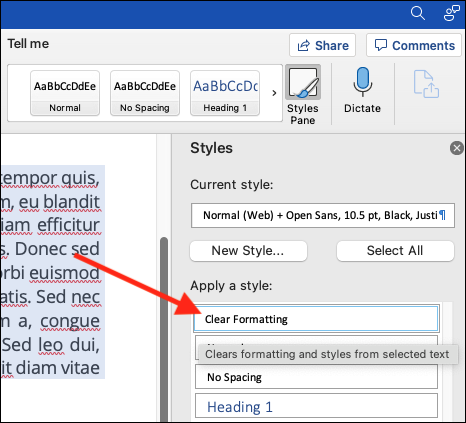
سبک محتوای انتخاب شده به سبک “Normal” برمی گردد.
همچنین می توانید محتوایی را که می خواهید قالب بندی برای آن پاک شود ، انتخاب کرده و روی دکمه Clear All Formatting در قسمت Font در برگه “Home” کلیک کنید.
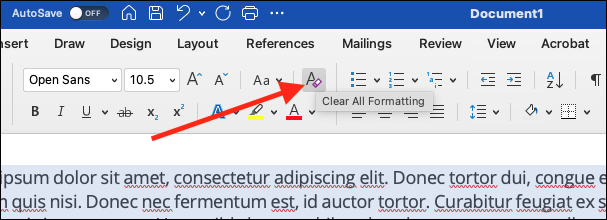
حتی اگر Ctrl+A را در Windows یا Command+A را در Mac فشار می دهید تا همه محتوای سند خود را انتخاب کنید ، محتوای موجود در جعبه های متن ، سرصفحه ها و پاورقی ها باید جداگانه از قالب بندی پاک شوند.
مرتبط: نحوه افزودن فرمول به جداول در مایکروسافت ورد
اگر نمی توانید قالب بندی را از هر یک از محتوای سند خود پاک کنید ، ممکن است سند از تغییرات قالب بندی محافظت شود . در این صورت ، تا زمانی که رمز عبور حذف نشود ، نمی توانید قالب بندی را پاک کرده یا مجدداً قالب بندی کنید.