

هنگامی که با اشکال و اشیاء در مایکروسافت ورد کار می کنید ، یکی از راحت ترین ویژگی ها گروه بندی است. با گروه بندی این نوع عناصر با هم ، یکی می شوند و این کار جابجایی ، تغییر اندازه و قالب بندی آنها را آسان تر می کند.
نحوه گروه بندی شکل ها و اشیا در مایکروسافت ورد
شاید در حال ایجاد یک نمودار یا ایجاد دستورالعمل با استفاده از فلش در Word هستید . می توانید آنها را برای کنترل همزمان گروه بندی کنید.
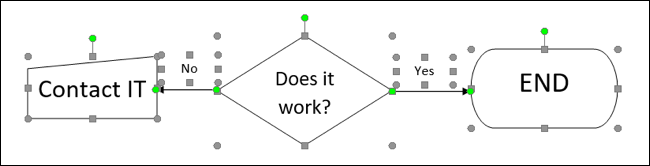
همه اشکال یا اشیایی را که می خواهید گروه بندی کنید انتخاب کنید. می توانید این کار را با نگه داشتن Ctrl (ویندوز) یا Command (مک) و کلیک روی هر کدام انجام دهید. اگر می خواهید همه عناصر سند خود را گروه بندی کنید ، می توانید از Ctrl+A (ویندوز) یا Command+A (مک) برای سرعت بخشیدن به کارها استفاده کنید.


مرتبط: نحوه افزودن فرمول به جداول در مایکروسافت ورد
هنگامی که اشکال یا اشیاء را انتخاب می کنید ، برای هر کدام یک نشانگر حاشیه می بینید. این یک راه خوب برای اطمینان از انتخاب همه آنها است.
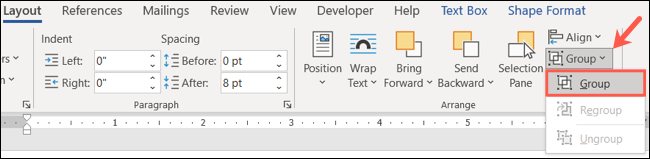
به برگه Layout و قسمت ترتیب نوار بروید. روی “Group” کلیک کنید و “Group” را انتخاب کنید. از طرف دیگر ، می توانید راست کلیک کرده ، مکان نما را به گروه بندی منتقل کرده و “Group” را انتخاب کنید.
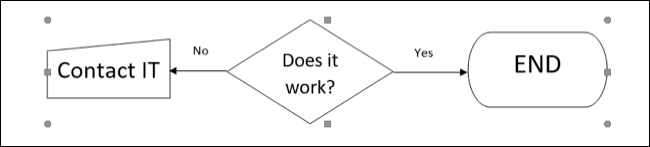
سپس همه آن اشکال یا اشیاء را در یک منطقه مرزی مشاهده خواهید کرد. اکنون این یک عنصر واحد است.
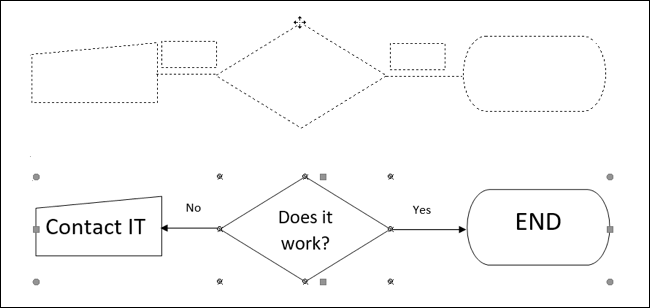
سپس ، می توانید گروه را بکشید ، اندازه آن را با استفاده از یکی از گوشه ها تغییر دهید ، به عناصر رنگ اضافه کنید یا هر اقدامی را که نیاز دارید انجام دهید.
در تصویر زیر ، ما گروه را به سمت بالا حرکت می دهیم. می توانید طرح کلی هر عنصر را در گروه مشاهده کنید ، اما آنها با هم می مانند.
نحوه لغو گروه بندی اشیا در ورد
هنگامی که اشکال یا اشیاء خود را با هم گروه بندی می کنید ، لازم نیست آنها برای همیشه در این حالت باقی بمانند. ممکن است فقط آنها را برای انجام چند عمل گروه بندی کنید و سپس بخواهید دوباره به صورت جداگانه با آنها کار کنید.
گروه را انتخاب کرده و به برگه Layout بازگردید. روی “Group” کلیک کنید و “Ungroup” را انتخاب کنید.
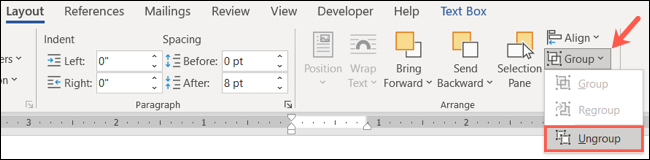
از طرف دیگر ، می توانید راست کلیک کرده ، مکان نما خود را به Grouping منتقل کرده و “Ungroup” را انتخاب کنید.
سپس همه عناصر گروه را در محدوده خود مانند قبل از گروه بندی اولیه مشاهده خواهید کرد.


