
با استفاده از نظرات در Microsoft Word می توانید برای دیگران یا حتی خودتان یادداشت برداری کنید. اما ممکن است بخواهید نظرات را پنهان کنید تا بتوانید روی محتوای سند تمرکز کنید یا مواردی را که دیگر اعمال نمی شوند حذف کنید، در اینجا نحوه انجام این کار آمده است.
مخفی کردن نظرات در ورد
وقتی میخواهید روی سندی که میسازید تمرکز کنید، نظرات میتوانند حواستان را پرت کنند. خوشبختانه، شما می توانید آنها را پنهان کنید، بنابراین آنها در سند باقی می مانند اما قابل مشاهده نیستند. بسته به نشانهگذاریهای دیگری که میخواهید نمایش دهید، دو راه برای پنهان کردن نظرات در Word دارید.
موارد مرتبط: نحوه چاپ دو طرفه در مایکروسافت ورد


روش 1: نمایش نظرات را غیرفعال کنید
برای مخفی کردن نظرات و نشان دادن یک نشانگر به جای آن، به تب Review بروید و روی “Show Comments” در بخش نظرات نوار کلیک کنید.
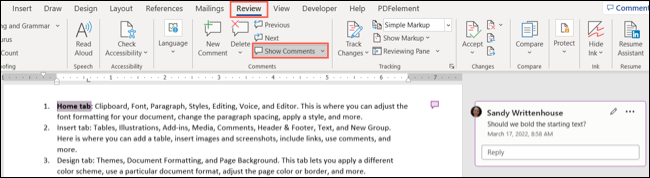
این دکمه نمایش نظرات را از حالت انتخاب خارج می کند، نظرات را پنهان می کند و یک نشانگر یادداشت نمایش می دهد. برای مشاهده مجدد نظرات می توانید روی هر یک از نشانگرها کلیک کنید.
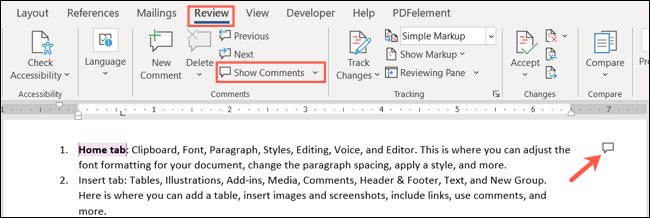
روش 2: نشانه گذاری را خاموش کنید
اگر میخواهید نظرات را به همراه نشانهگذاریها پنهان کنید، به تب Review و بخش Tracking از نوار بروید. در کادر کشویی Display for Review،گزینه «No Markup» را انتخاب کنید.
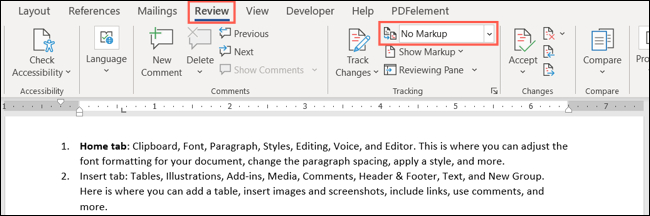
این همه نشانه گذاری ها، نظرات و شاخص های نظر را پنهان می کند. اگر میخواهید نظرات را حذف کنید اما هنوز آنها را در اختیار دارید.
حذف نظرات در ورد
در حالی که میتوانید نظرات را در Word حل کنید تا همه بدانند که به آنها پرداخته شده است، ممکن است یکی را داشته باشید که دیگر نیازی به آن نداشته باشید. شاید این یادداشتی برای خود شما باشد برای مرجع یا یادداشتی که دیگر در مورد محتوا صدق نمی کند. می توانید یک یا همه نظرات را در Word حذف کنید.
مطالب مرتبط: نحوه تغییر اندازه خودکار جدول در مایکروسافت ورد
یک نظر یا موضوع را حذف کنید
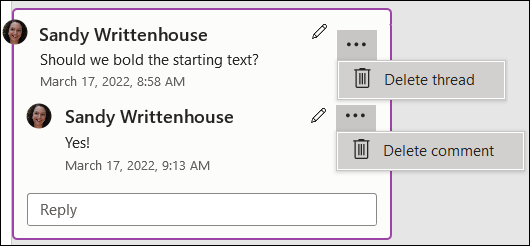
برای حذف یک نظر خاص، آن را انتخاب کنید، روی سه نقطه در سمت راست بالای نظر کلیک کنید و “Delete Comment” را انتخاب کنید یا از “Delete Thread” برای حذف نظر و پاسخ های آن استفاده کنید.
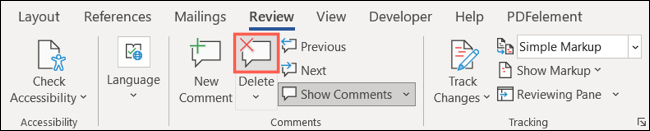
همچنین، نظر را انتخاب کنید، به تب Review بروید و روی «حذف» در بخش نظرات نوار کلیک کنید. با این کار کل رشته نظرات از جمله پاسخ ها حذف می شود.
حذف همه نظرات
برای حذف همه نظرات در سند، به برگه بررسی بروید، روی فلش زیر حذف کلیک کنید و «Delete All Comments in Document» را انتخاب کنید.
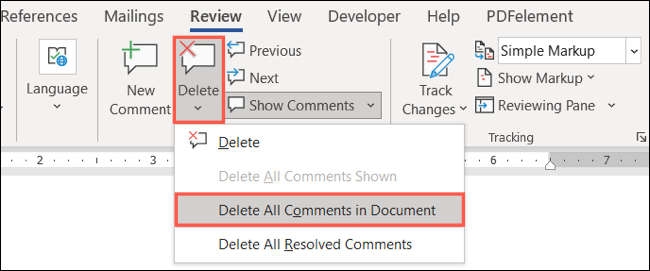
توجه داشته باشید، اگر این گزینه ای است که شما ترجیح می دهید، می توانید “Delete All Resolved Comments” را نیز انتخاب کنید.


