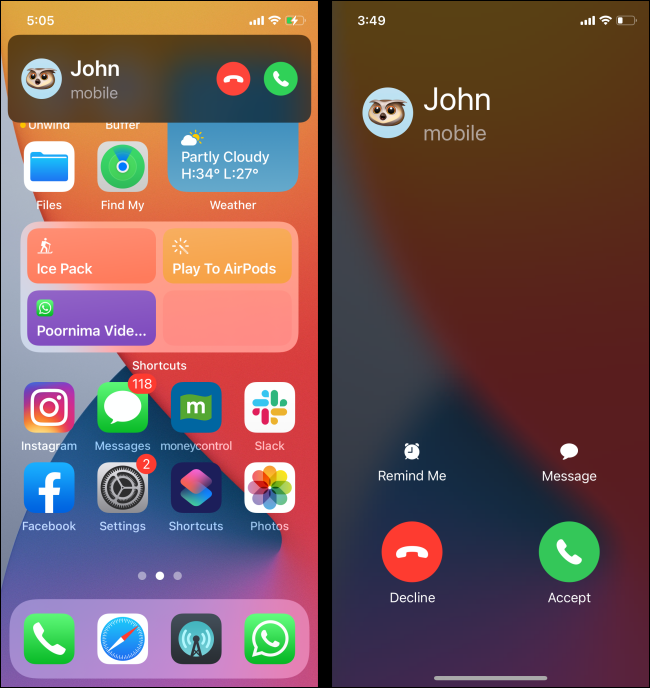
از زمان راه اندازی آیفون ، یک تماس ورودی کل صفحه را فرا می گیرد. اما اگر iOS 14 یا بالاتر را اجرا می کنید ، یک نوع بنر برای تماس های دریافتی را مشاهده خواهید کرد. در اینجا نحوه فعال کردن مجدد تماس های دریافتی تمام صفحه در آیفون آورده شده است.
برای بسیاری از افراد ، یک اعلان به سبک بنر ، پاپ آپ ، تماس تلفنی ورودی (برای تماس تلفنی ، تماس های VoIP و تماس های FaceTime) ممکن است آن چیزی باشد که آنها می خواهند.
شما در این حالت تمام گزینه های مربوط به تماس را پیدا نمی کنید.


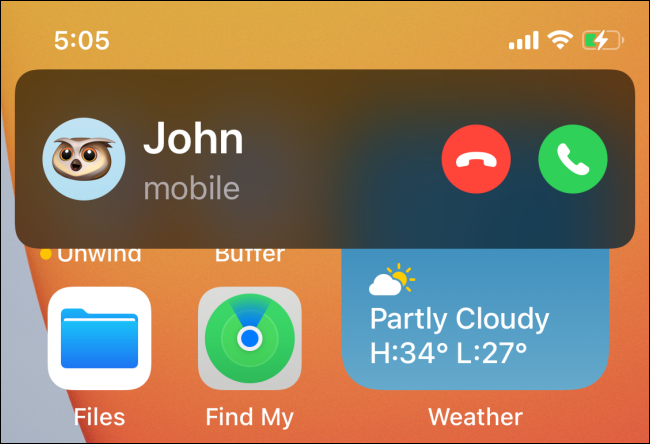
در حالی که می توانید بر روی یک بنر بکشید تا سریع تماس مکالمه ورودی به حالت تمام صفحه گسترش یابد ، این یک راه حل دائمی نیست.
مرتبط: نحوه حذف داده های موقعیت مکانی هنگام به اشتراک گذاری عکس در آیفون
خوشبختانه ، می توانید با تغییر یک تنظیم ، به روشهای قدیمی برگردید.
فعال کردن تماس های دریافتی تمام صفحه در آیفون
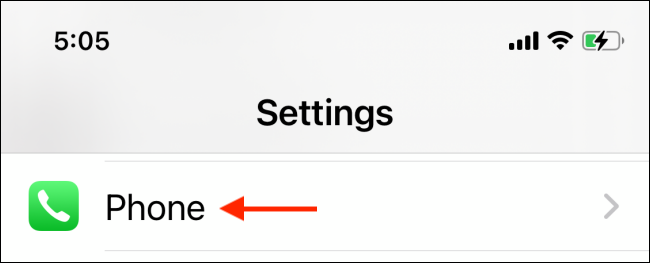
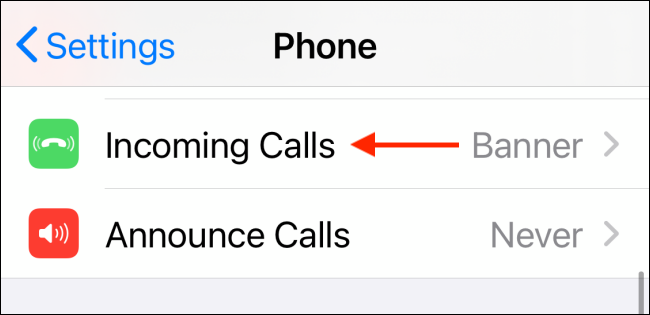
برنامه “تنظیمات” را در iPhone خود باز کنید و به بخش “Phone” بروید.
در اینجا گزینه “Incoming Calls” را انتخاب کنید.
اکنون گزینه “Full Screen” را تغییر دهید.
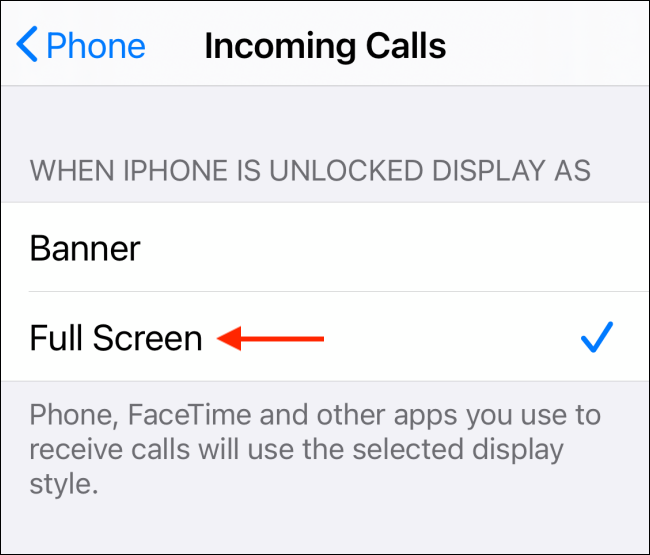
دفعه بعد که یک تماس تلفنی دریافت خواهید کرد (خواه برقراری تماس یا تماس VoIP) ، یک اعلان تماس ورودی تمام صفحه را مشاهده خواهید کرد.