
اندروید دارای یک ضبط کننده صفحه داخلی است که فیلمبرداری از اتفاقات روی صفحه نمایش شما را بسیار آسان می کند. اگر از این ویژگی مفید اطلاعی نداشتید، نحوه استفاده از آن را به شما نشان خواهیم داد.
برای مدت طولانی، اگر میخواستید از صفحه دستگاه اندروید خود ضبط کنید، باید از یک برنامه شخص ثالث استفاده کنید . با این حال، اندروید 11 یک ابزار ضبط کننده صفحه نمایش بومی را معرفی کرد. این راه حل خیلی بهتری است.
توجه: ما ابزار ضبط صفحه را در تلفن Google Pixel نشان خواهیم داد، اما این ویژگی در Samsung Galaxy و سایر دستگاههای Android 11+ نیز موجود است.



مرتبط: آموزش ضبط فیلم از صفحه نمایش آیفون و آیپد
آموزش ضبط فیلم از صفحه نمایش اندروید
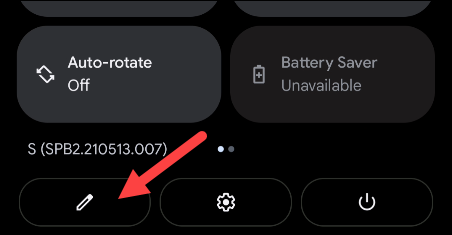
ابتدا، باید گزینه «Screen Record» را به تنظیمات سریع منتقل کنیم—اگر قبلاً وجود نداشته است. دو بار از بالای صفحه دستگاه خود به پایین بکشید و برای ویرایش، روی نماد مداد ضربه بزنید. در گوشی سامسونگ، روی نماد منوی سه نقطه ضربه بزنید و «Edit Buttons» را انتخاب کنید.
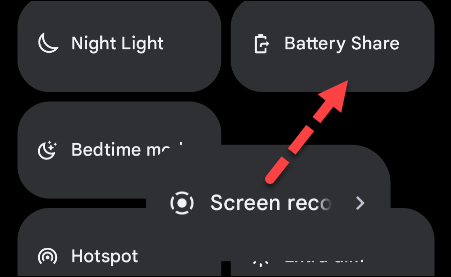
کاشی «Screen Record» را پیدا کنید، روی آن ضربه بزنید و نگه دارید و سپس کاشی را به قسمت بالا بکشید. انگشت خود را بردارید تا کاشی بیفتد.
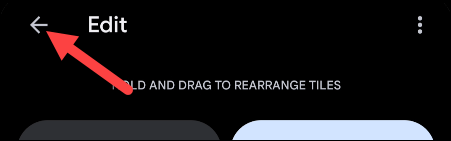
وقتی کارتان تمام شد، روی فلش عقب در گوشه بالا سمت چپ ضربه بزنید.
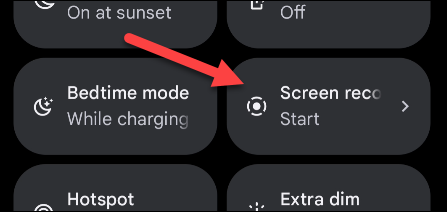
اکنون می توانیم از ضبط کننده صفحه استفاده کنیم. ابتدا به صفحه ای که می خواهید ضبط کنید بروید، سپس دوباره تنظیمات سریع را پایین بکشید. روی کاشی «Screen Record» ضربه بزنید.
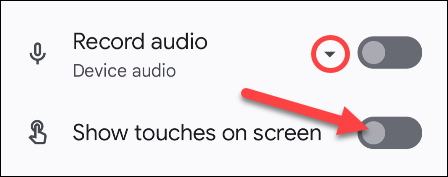
در مرحله بعد، میتوانید تصمیم بگیرید که آیا میخواهید صدا را نیز ضبط کنید – برای انتخاب بین رسانه، میکروفون یا هر دو، روی فلش پایین ضربه بزنید و لمسهای خود را روی صفحه نمایش دهید.
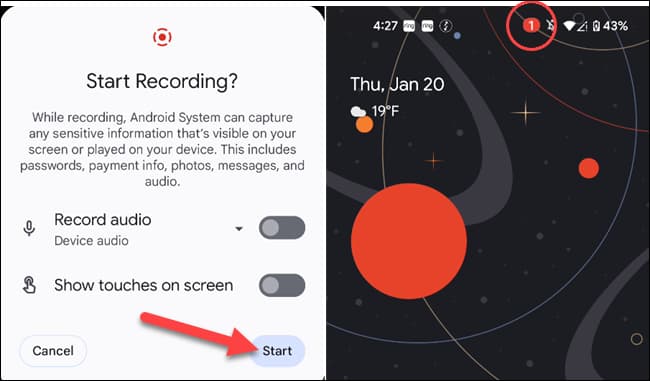
وقتی آماده شدید روی «Start» ضربه بزنید و شمارش معکوس ظاهر می شود.
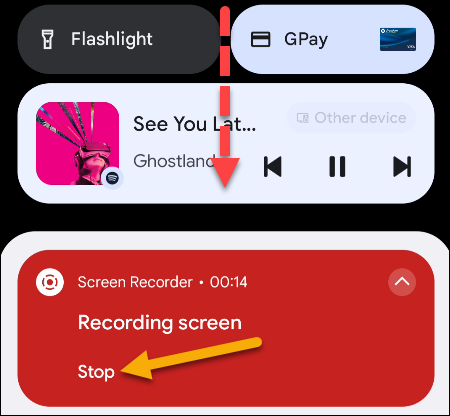
پس از پایان ضبط، انگشت خود را از بالای صفحه به پایین بکشید تا اعلانها نمایش داده شود و روی «Stop» در ضبطکننده صفحه ضربه بزنید.
خودشه! ضبط در پوشه “Movies” یا “Screen Recordings” دستگاه شما ذخیره می شود. بسیار مفید است که بتوانید این کار را بدون هیچ نرم افزار شخص ثالث انجام دهید. خیلی خوب است که سیستم عامل های بیشتری این ویژگی را به عنوان یک ویژگی بومی دریافت می کنند .
مطالب مرتبط: معرفی روشهای ضبط مکالمات تلفنی در اندروید


