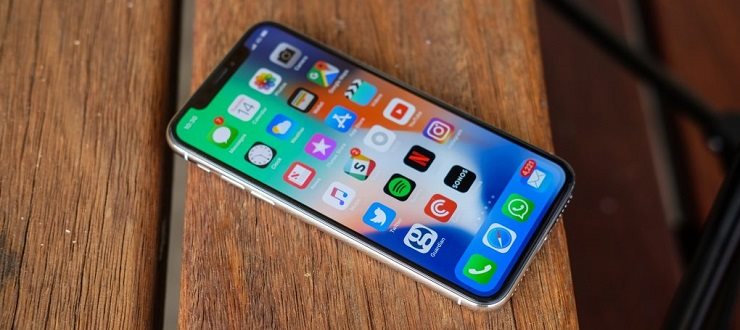
اگر قصد دارید آیفون 13 خود را هدیه دهید یا بفروشید ، ابتدا باید اطلاعات و اطلاعات حساب خود را به طور کامل از آن پاک کنید. این “بازنشانی کارخانه” نامیده می شود، و انجام آن در تنظیمات برای آیفون 13، آیفون 13 مینی، آیفون 13 پرو و آیفون 13 پرو مکس آسان است. در اینجا نحوه ریست فکتوری آیفون 13 آمده است.
قبل از تنظیم مجدد: یک نسخه پشتیبان تهیه کنید
هر زمان که بازنشانی به تنظیمات کارخانه انجام میدهید، همیشه ایده خوبی است که مطمئن شوید از iPhone 13 خود نسخه پشتیبان تهیه کردهاید. برای این کار، میتوانید از Finder در مک، iTunes در ویندوز یا iCloud استفاده کنید . همچنین میتوانید با استفاده از Quick Start، دادههای iPhone 13 خود را مستقیماً به دستگاه جدید منتقل کنید .
حتماً «Find My iPhone» را نیز غیرفعال کنید
اگر میخواهید آیفون 13 خود را به مالک جدیدی بسپارید، باید «Find My iPhone» را نیز غیرفعال کنید که موقعیت مکانی آیفون شما را در صورت دزدیده شدن یا گم شدن ردیابی میکند. برای انجام این کار، برنامه تنظیمات را باز کنید و روی نام حساب خود در بالای صفحه ضربه بزنید. در Apple ID، به مسیر Find My > Find My iPhone بروید و سوئیچ کنار «Find My iPhone» را روی «Off» قرار دهید.


موارد مرتبط: نحوه خاموش کردن آیفون 13
نحوه ریست فکتوری آیفون 13
برای پاک کردن تمام محتوای آیفون 13 و بازنشانی کارخانه، ابتدا برنامه تنظیمات را باز کنید.

در تنظیمات، «General» را انتخاب کنید.

به طور کلی، به پایین بروید و “Transfer or Reset iPhone” را انتخاب کنید.

در تنظیمات انتقال یا بازنشانی، روی «Erase All Content and Settings» ضربه بزنید.
هشدار: قبل از انجام این کار مطمئن شوید که یک نسخه پشتیبان از آیفون 13 خود دارید. شما میخواهید همه دادهها – عکسها، ویدیوها، ایمیلها، پیامها، برنامهها و موارد دیگر- را برای همیشه از تلفن خود حذف کنید!

در صفحه بعدی، با ضربه زدن روی «Continue» تأیید کنید. در صورت لزوم، رمز عبور دستگاه یا رمز عبور Apple ID خود را وارد کنید. فرآیند بازنشانی شروع می شود و دستگاه شما خود را پاک می کند. وقتی کار تمام شد، یک صفحه خوش آمد میبینید که به شما ( یا مالک بعدی ) اجازه میدهد دستگاه را از ابتدا راهاندازی کنید. موفق باشید!