سالهاست که دارندگان اندرویدی توانسته اند برنامه ها را از صفحه اصلی خود مخفی کنند. اکنون ، مادامی که در حال اجرا iOS 14 یا جدیدتر هستید ، دارندگان آیفون می توانند برنامه ها و همچنین صفحات را از صفحه اصلی حذف و مخفی کنند و موارد را در برنامه Library قرار دهند.
برنامه کتابخانه نسخه اپل از کشو برنامه است. در صفحه آخر صفحه اصلی موجود است. در اینجا ، تمام برنامه های نصب شده خود را که در دسته های مختلف طبقه بندی شده اند ، پیدا خواهید کرد. همچنین می توانید لیستی از همه برنامه ها را از قسمت جستجو مشاهده کنید.
مرتبط: نحوه پین کردن مکالمات برنامه Messages در آیفون و آیپد


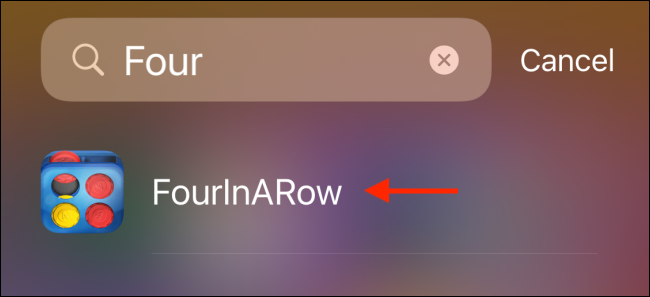
اکنون که همه برنامه ها در کتابخانه برنامه موجود هستند ، این سؤال را ایجاد می کند. چرا باید همان برنامه های کم کاربرد را در صفحه اصلی نیز نگه دارید؟ شما می توانید این کار را از یک طریق انجام دهید. شما می توانید برنامه های خاصی را از صفحه اصلی خود حذف کنید (آنها همچنان در Spotlight Search و برنامه Library نمایش داده می شوند).
حذف برنامه ها از صفحه اصلی آیفون
اول ، بیایید ببینید که چگونه می توانید برنامه های جداگانه را از صفحه اصلی آیفون خود حذف یا مخفی کنید (بدون حذف آنها).
مرتبط: نحوه غیرفعال کردن پخش خودکار فیلم ها و لایو فوتو در آیفون و آیپد و مک
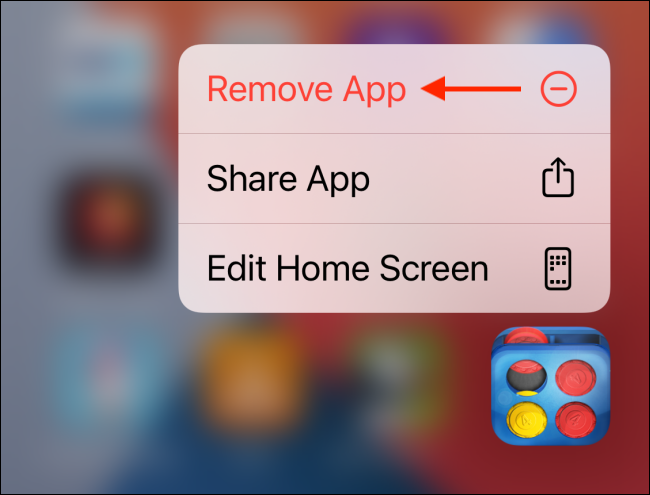
برای انجام این کار ، روی برنامه ای که می خواهید حذف کنید ، ضربه بزنید و نگه دارید. از فهرست گزینه ها گزینه “Remove App” را انتخاب کنید.
در فهرست برنامه حذف گزینه جدیدی را مشاهده خواهید کرد. در اینجا گزینه “Remove From Home Screen” را انتخاب کنید.
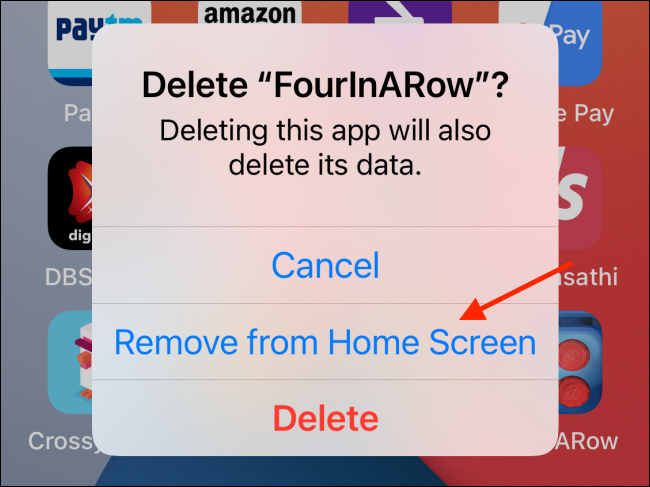
برنامه فوراً از صفحه اصلی آیفون شما ناپدید می شود. برای راه اندازی برنامه می توانید به کتابخانه برنامه (با حرکت به سمت راست صفحه) بروید و در جستجوی آن باشید.