اگر به طور اتفاقی ایموجی را هنگام تایپ کردن در آیفون یا آی پد خود باز می کنید ، جلوگیری از این کار در آینده آسان است. می توانید دکمه emoji ( ایموجی ) را از صفحه کلید روی صفحه خود در آیفون و آیپد حذف کنید. در اینجا نحوه انجام آن را آموزش می دهیم.
حذف دکمه ایموجی از صفحه کلید آیفون و آیپد
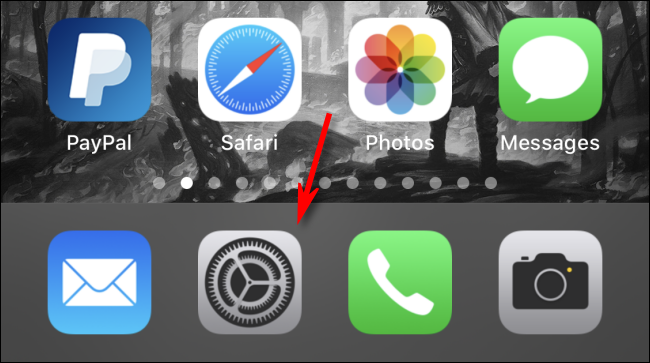
ابتدا با ضربه زدن روی نماد چرخ دنده ، “تنظیمات” را راه اندازی کنید. (معمولاً در Dock یا صفحه اول صفحه اصلی خود است.)
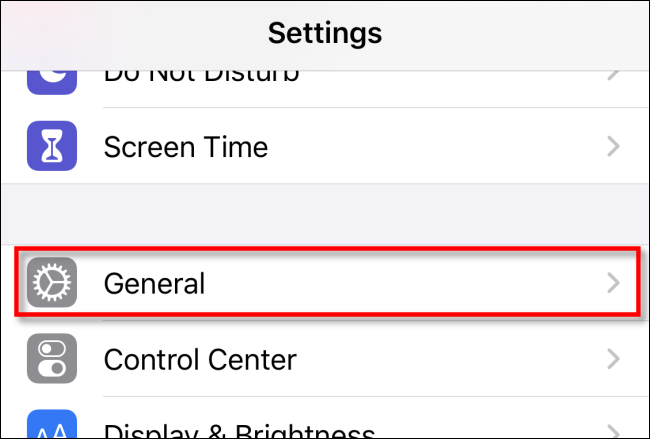
در تنظیمات ، به پایین بروید و روی “General” ضربه بزنید.


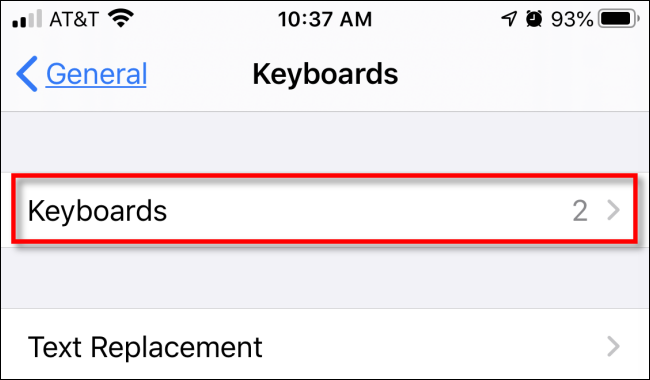
بعد ، روی “Keyboard” ضربه بزنید. در صفحه بعد از آن ، روی “Keyboard” در بالای صفحه ضربه بزنید.
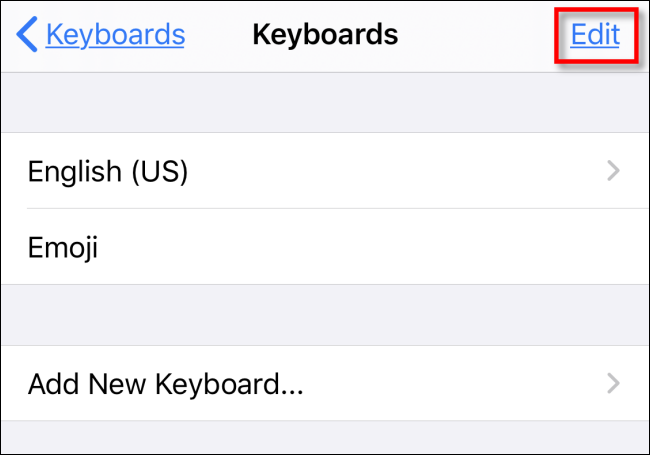
لیستی از صفحه کلیدهایی را که نصب کرده اید خواهید دید. معمولاً اولین صفحه کلید برای زبان مادری شما ، مانند “انگلیسی (ایالات متحده)” است ، و جایی در زیر آن ، “Emoji” را مشاهده خواهید کرد. بر روی دکمه “ویرایش” در گوشه سمت راست بالای صفحه ضربه بزنید.
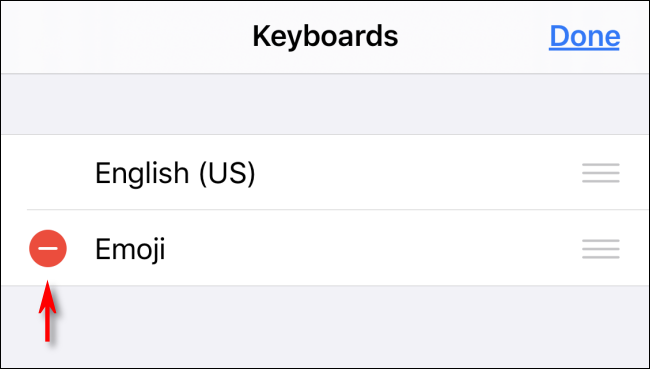
یک دایره قرمز با علامت منفی در کنار مورد “Emoji” در لیست ظاهر می شود. روی دایره قرمز ضربه بزنید ، سپس روی دکمه “Delete” که ظاهر می شود نیز ضربه بزنید.
مرتبط: نحوه حذف کردن برنامه ها در ساعت اپل ( اپل واچ )
نگران نباشید: اگر نظر خود را تغییر دهید ، می توانید بعداً صفحه کلید ایموجی را برگردانید.
اکنون از تنظیمات خارج شوید و برنامه پیام رسانی خود ، مانند Apple Messages را باز کنید. صفحه کلید روی صفحه نمایش باید شبیه به این باشد.
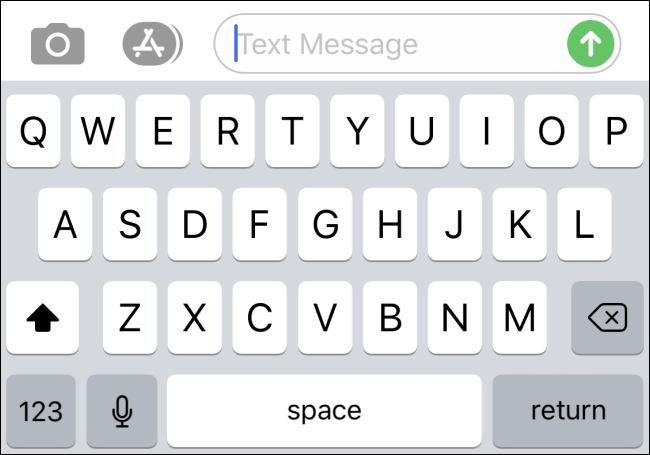
همانطور که مشاهده می کنید ، دکمه emoji از بین رفته است.
نحوه اضافه کردن ایموجی به صفحه کلید آیفون و آیپد
اگر نظر خود را تغییر داده اید و می خواهید صفحه کلید با ایموجی داشته باشید ، بهSettings > General > Keyboard > Keyboards بروید. روی “Add New Keyboard” ضربه بزنید.
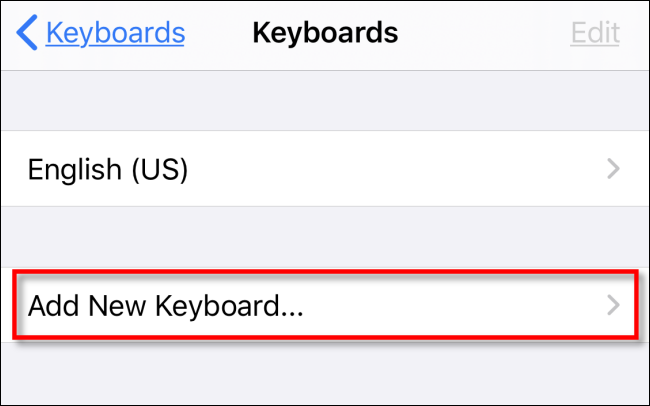
“Emoji” را پیدا کنید و روی آن ضربه بزنید.
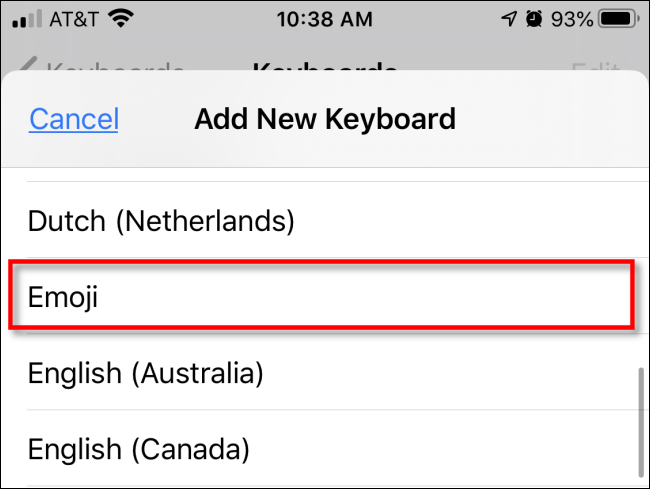
از تنظیمات خارج شوید ، و دفعه بعدی که به آن نیاز دارید ، دکمه صفحه کلید Emoji دوباره در دسترس خواهد بود.
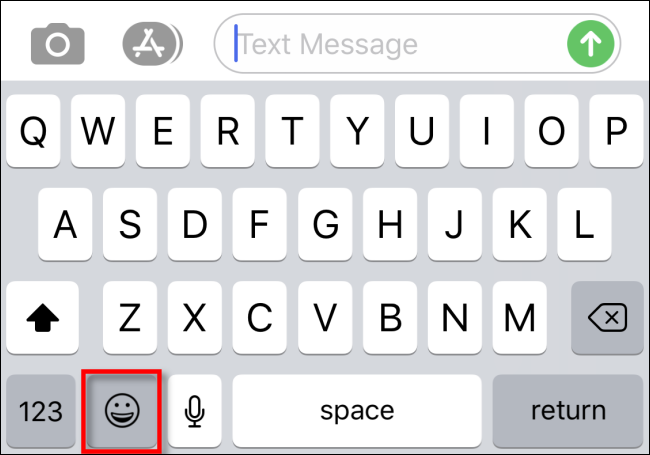
دکمه ایموجی برگشت ، درست کنار دکمه میکروفون. اگر نیاز دارید که به سرعت Emoji را جستجو کنید ، راهی برای انجام این کار نیز وجود دارد . خوش بگذره!
مرتبط: نحوه سریع جستجو کردن ایموجی ( Emoji ) در آیفون و آیپد