اگر یک فایل پی دی اف ( PDF ) دارید که مایلید آن را به یک پرونده پاورپوینت تبدیل کنید ، می توانید یک برنامه را برای انجام سریع کار بارگیری کنید ، یا می توانید از یکی از مبدل های آنلاین موجود استفاده کنید.
با استفاده از Adobe Acrobat DC ، یک فایل پی دی اف را به پاورپوینت تبدیل کنید
Adobe Acrobat چند گزینه مختلف نرم افزاری برای مدیریت پرونده های PDF دارد: Acrobat Standard DC و Acrobat Pro DC. نسخه استاندارد فقط برای ویندوز است ، در حالی که نسخه حرفه ای با Windows و Mac کار می کند.
اینها به ترتیب با 12.99 دلار و 14.99 دلار در هر ماه کار می کنند . احتمالاً ارزش خرید برای تبدیل یک فایل PDF به پاورپوینت را ندارد.



با این حال ، Acrobat Pro DC یک آزمایش رایگان دارد ، بنابراین اگر با Adobe Acrobat ناآشنا باشید ، هیچ هزینه ای برای شما ندارد
مرتبط: نحوه تبدیل فایل پی دی اف ( PDF ) به یک سند ورد
در این مثال ، ما از Adobe Acrobat Pro DC استفاده خواهیم کرد. پرونده PDF را که می خواهید تبدیل کنید باز کنید. در صفحه سمت راست پنجره ، “Export PDF” را انتخاب کنید.
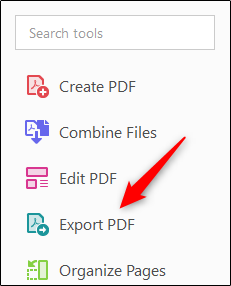
اکنون با لیستی از گزینه های مختلف روبرو خواهید شد. “Microsoft PowerPoint” را از لیست انتخاب کرده و “Export” را انتخاب کنید.

در Windows Explorer (یا Finder اگر از Mac استفاده می کنید) ، مکانی را برای ذخیره فایل انتخاب کنید و “ذخیره” را انتخاب کنید.

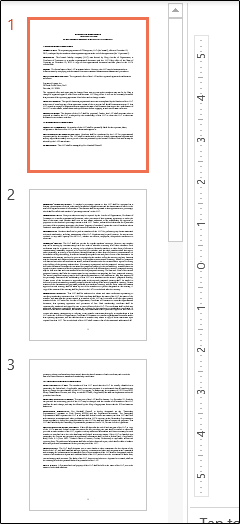
پاورپوینت تازه ذخیره شده را باز کنید و محتوای صفحه PDF (با نمایش هر صفحه از یک صفحه) در صفحه پیش نمایش را مشاهده خواهید کرد.
با استفاده از مبدل آنلاین PDF ، یک فایل PDF را به پاورپوینت تبدیل کنید
مطمئناً کمبود مبدل های PDF آنلاین وجود ندارد – برخی از آنها رایگان و برخی هزینه پرداخت می شوند. ما Smallpdf را توصیه می کنیم زیرا سریع ، رایگان است و قالب محتوا را کاملاً سازگار نگه می دارد. ما برای این مثال از این ابزار آنلاین استفاده خواهیم کرد ، اما روند بین هر مبدل تفاوت چندانی ندارد .
با استفاده از SmallPDF ، تنها کاری که شما باید انجام دهید این است که فایل PDF خود را روی صفحه مبدل بکشید و رها کنید ، یا می توانید از جستجوگر فایل استفاده کنید. به هر روشی که انتخاب کنید ، به محض بارگذاری پرونده ، تبدیل به صورت خودکار شروع می شود.
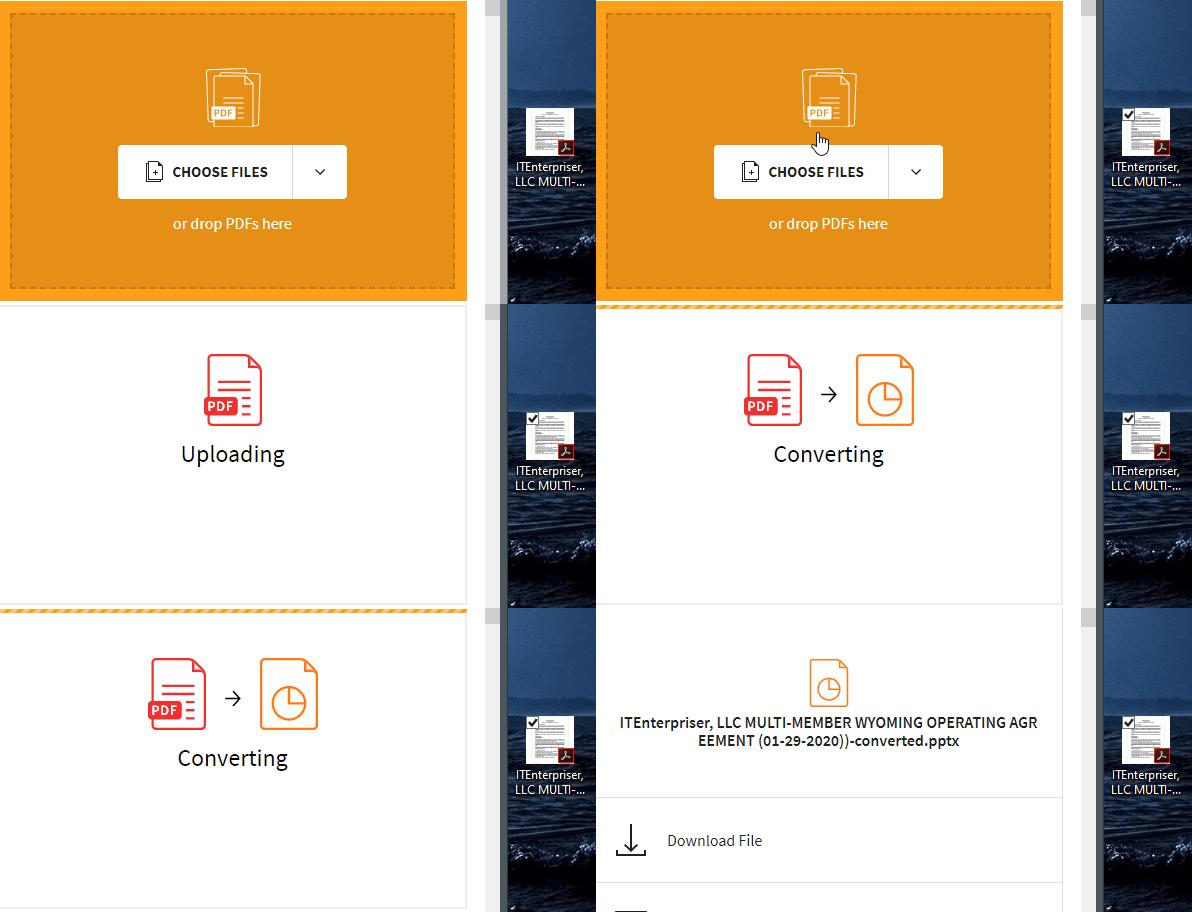
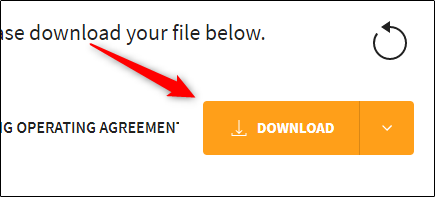
پس از تبدیل کامل ، “بارگیری” را انتخاب کنید.
پس از اتمام بارگیری ، پاورپوینت تازه ذخیره شده را باز کنید و محتوای صفحه PDF (با هر اسلاید که یک صفحه را نشان می دهد) را در صفحه پیش نمایش مشاهده می کنید.