

هیچ تایمر داخلی در پاورپوینت وجود ندارد، اما میتوانید با استفاده از ترکیبی از اشیا و انیمیشنها آن را ایجاد کنید. همچنین یک افزودنی منظم وجود دارد که در صورت نیاز به راه حل سریع می توانید از آن استفاده کنید. بیا یک نگاهی بیندازیم.
یک تایمر شمارش معکوس سفارشی در پاورپوینت ایجاد کنید
میتوانید با افزودن یک انیمیشن خروجی به شکلهای روی صفحه با زمان تعیینشده برای تکمیل انیمیشن، یک تایمر شمارش معکوس سفارشی در پاورپوینت ایجاد کنید. اگر بخواهید میتوانید از یک شکل استفاده کنید، اما اگر از چندین شکل برای تایمر استفاده میکنید، باید هر انیمیشن را طوری تنظیم کنید که پس از پایان آخرین انیمیشن شروع شود. توجه داشته باشید که طولانی ترین مدت زمانی که می توانید برای یک انیمیشن تعیین کنید 59 ثانیه است.
مطلب مرتبط: نحوه متحرک سازی کلمات یا حروف در مایکروسافت پاورپوینت




ابتدا ارائه پاورپوینتی را که میخواهید تایمر را به آن اضافه کنید باز کنید و سپس شکلهای انتخابی خود را وارد کنید (Insert > Shape). شما می توانید به تعداد یا چند شکل که لازم است وارد کنید. در این مثال، پنج مستطیل با لبه های گرد وارد می کنیم.
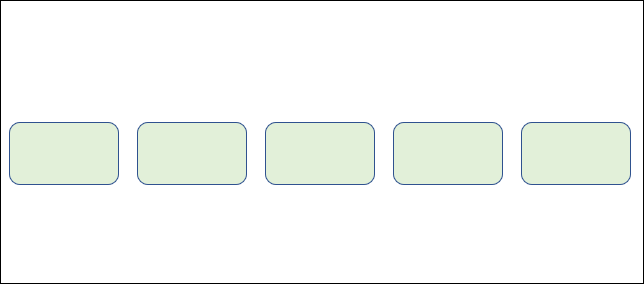
وقتی شکل ها را تنظیم کردید، با دوبار کلیک کردن روی شکل و تایپ عدد، یک عدد به آنها اضافه کنید. اعداد می توانند بیانگر دقیقه یا ثانیه باشند. اگر می خواهید مدت زمان تایمر 5 دقیقه باشد، می توانید 5، 4، 3، 2 و 1 را در کادرها اضافه کنید و مدت زمان هر انیمیشن را روی 59 ثانیه تنظیم کنید.
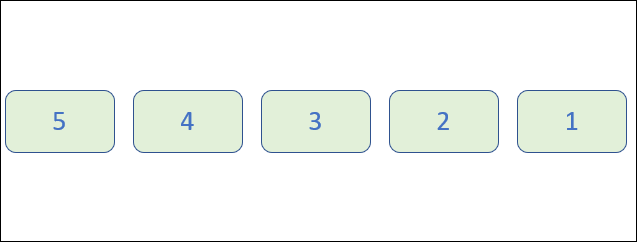
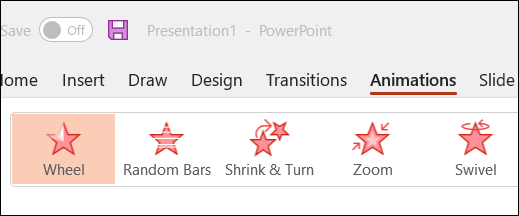
سپس به هر شکل یک انیمیشن خروجی اضافه کنید. شما باید انیمیشن را به ترتیبی که می خواهید هر انیمیشن ناپدید شود اضافه کنید. برای افزودن یک انیمیشن، روی شکل کلیک کنید تا آن را انتخاب کنید، به تب “Navigations” بروید و سپس یک انیمیشن خروجی را انتخاب کنید. انیمیشن های خروج قرمز هستند.
پس از انتخاب انیمیشن، مدت زمان انیمیشن را در گروه زمان بندی تنظیم کنید. همانطور که قبلا ذکر شد، حداکثر مدت زمانی که می توانید تنظیم کنید 59 ثانیه است.
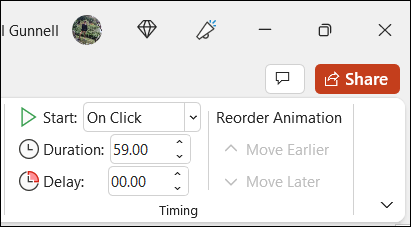
بعد از اینکه اولین انیمیشن را تنظیم کردید، شکل بعدی را انتخاب کنید، به آن انیمیشن بدهید و سپس مدت زمان را تنظیم کنید. با این حال، برای این مورد، شما همچنین باید زمان شروع انیمیشن را تنظیم کنید. برای یک شمارش معکوس بدون درز، باید «بعد از قبلی» را انتخاب کنید. این بدان معناست که انیمیشن زمانی شروع می شود که انیمیشن قبلی تمام شود.
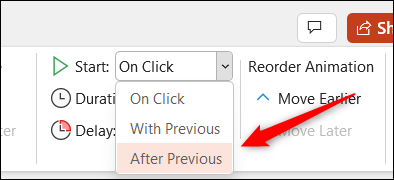
این کار را تا زمانی ادامه دهید که به همه اشکال یک انیمیشن خروجی و مدت زمان اختصاص داده شود.
با استفاده از افزونه یک تایمر آماده دریافت کنید
برای درج تایمر شمارش معکوس با استفاده از افزونه ، ارائه پاورپوینت را باز کنید، به برگه «Insert» بروید و سپس روی «Get Add-ins» و («Store» در مک) کلیک کنید.
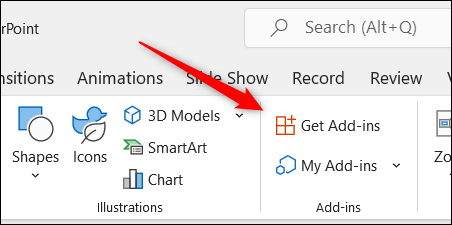
پنجره Office Add-ins ظاهر می شود. چندین افزونه تایمر شمارش معکوس وجود دارد که می توانید یکی از آنها را انتخاب کنید، اما ما در این مثال از “Breaktime” استفاده خواهیم کرد. «Breaktime» را جستجو کنید و سپس روی دکمه قرمز «Add» در سمت راست کلیک کنید.
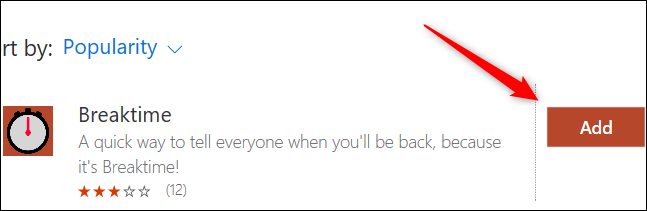
وقتی افزونه را اضافه می کنید، تایمر در اسلاید فعلی ارائه شما ظاهر می شود. اگر میخواهید تایمر را به اسلاید دیگری اضافه کنید، به اسلاید بروید و سپس روی Insert > My Add-ins > Breaktime کلیک کنید.
مطلب مرتبط: نحوه افزودن ویدیو به ارائه مایکروسافت پاورپوینت
می توانید تایمر را بر حسب دقیقه و ثانیه تنظیم کنید، تایمر را شروع و متوقف کنید، و آن را به زمان ورودی بازگردانید. حتی میتوانید با انتخاب یکی از گزینههای «Type» یک پسزمینه به تایمر خود بدهید.
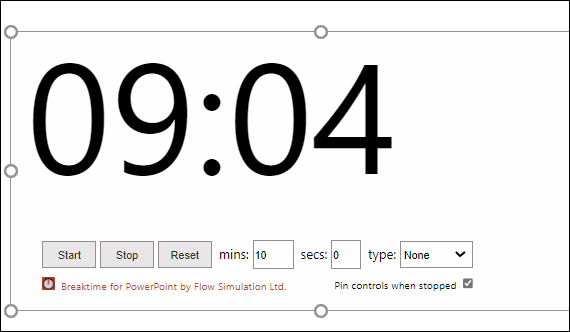
این تمام چیزی است که در آن وجود دارد. تایمرها هدف مهمی را دنبال میکنند، اما بسته به هدفی که میخواهید انجام دهید، ممکن است بخواهید یک نوار پیشرفت یا حتی یک ساعت به ارائه خود اضافه کنید.


