

اگر کلماتی دارید که می خواهید در نمایش اسلاید خود روی آنها تأکید کنید، می توانید آنها را یکی یکی متحرک کنید. در واقع، شما حتی می توانید هر حرف را متحرک کنید. با متحرک سازی کلمات یا حروف در پاورپوینت یک نمایش اسلاید تاثیرگذار ایجاد کنید.
شاید شما یک نمایش اسلاید آموزشی داشته باشید که در آن بخواهید بر یک قانون کلاسی سخت تاکید کنید. یا شاید یک ارائه تجاری دارید که در آن می خواهید نام یک محصول جدید شگفت انگیز را معرفی کنید. به جای نمایش متن ایستا در اسلاید، می توانید آن را با یک انیمیشن خاطره انگیزتر و دراماتیک تر کنید .
مطالب مرتبط: نحوه افزودن ویدیو به ارائه مایکروسافت پاورپوینت


متحرک کردن کلمات واحد در یک اسلاید پاورپوینت
شما می توانید تک تک کلمات را در یک نام، عبارت، جمله یا کل پاراگراف متحرک کنید. اما لازم نیست هر کلمه را جداگانه متحرک کنید. هنگامی که انیمیشن را روی کل متن اعمال کردید، آن را کمی تغییر میدهید تا انیمیشن بر اساس کلمه از هم جدا شود.
مطالب مرتبط: نحوه افزودن متن چند رنگ در پاورپوینت
متنی را که میخواهید متحرک کنید، با کشیدن مکاننما در آن انتخاب کنید. تب Animations را باز کنید و یک انیمیشن از مجموعه موجود در نوار انتخاب کنید. با کلیک بر روی فلش بزرگتر در پایین کادر انیمیشن می توانید همه انیمیشن ها را مشاهده کنید.
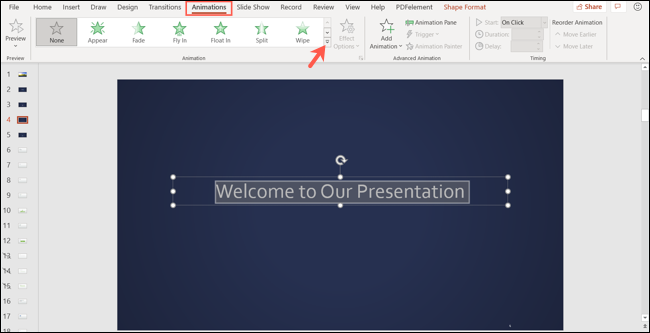
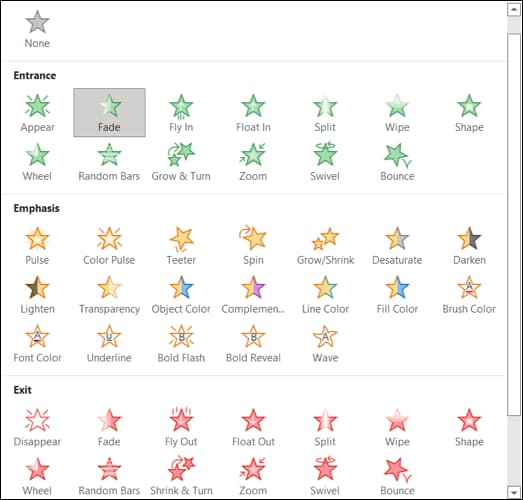
برای مثال، از یک انیمیشن ورودی (محو شدن) برای نمایش کلمات در اسلاید یک به یک استفاده می کنیم. اما در صورت تمایل می توانید از انیمیشن تاکید یا خروج نیز استفاده کنید.
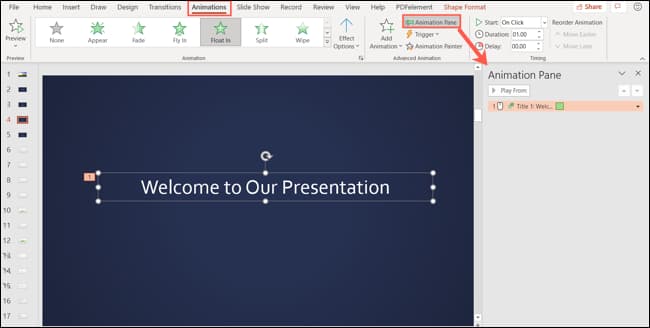
در تب انیمیشن ها، روی «Animation Pane» کلیک کنید. این یک نوار کناری در سمت راست نشان می دهد که در آن انیمیشن را ویرایش می کنید.
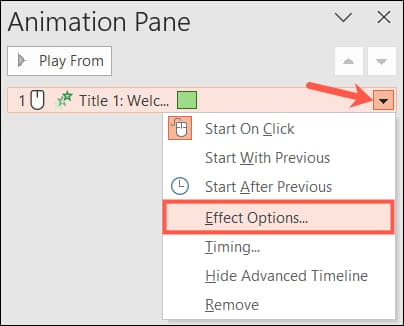
روی فلش سمت راست انیمیشن در نوار کناری کلیک کنید و “Effect Options” را انتخاب کنید.
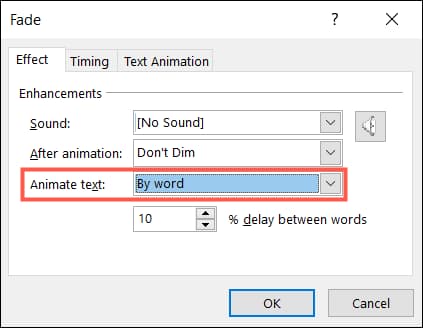
در پنجره پاپ آپ به تب Effect بروید. در کنار Animate Text، گزینه «By Word» را انتخاب کنید. در صورت تمایل، میتوانید از کادری که در زیر نمایش داده میشود برای وارد کردن درصد تاخیر بین کلمات استفاده کنید. این تنظیماتی است که ممکن است بخواهید پیشنمایش کنید و برای میزان تاخیری که بهترین به نظر میرسد، آن را تنظیم کنید.
شما می توانید مدت زمان اثر را در همین پنجره انتخاب کنید. به برگه زمانبندی بروید و از کادر کشویی Duration برای سرعت بخشیدن یا کاهش سرعت انیمیشن استفاده کنید.
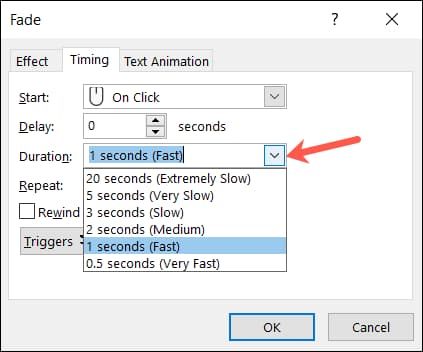
در صورت تمایل میتوانید سایر تنظیمات موجود برای انیمیشنی را که انتخاب میکنید، مانند تأخیر، شروع عمل یا سایر محرکها بررسی کنید. پس از اتمام، روی “OK” کلیک کنید و سپس انیمیشن خود را پیش نمایش کنید.
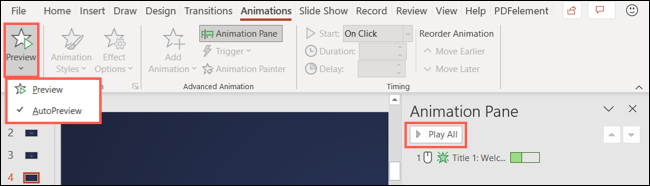
اگر اثر را نمی بینید، می توانید آن را به چند روش مختلف مشاهده کنید. روی «Play All» یا «Play From» در بالای نوار کناری یا «Preview» در سمت چپ نوار کلیک کنید. همچنین میتوانید روی فلش کنار پیشنمایش در نوار کلیک کنید و گزینه پیشنمایش خودکار را علامت بزنید تا همیشه پیشنمایشها را بهطور خودکار ببینید.
برای حذف انیمیشن بعداً، فلش آن را در پنل انیمیشن انتخاب کنید و در لیست کشویی «حذف» را انتخاب کنید.
مطالب مرتبط:: نحوه پنهان کردن نماد صدا در نمایش اسلاید مایکروسافت پاورپوینت
حروف فردی را روی یک اسلاید متحرک کنید
چه بخواهید حروف یک کلمه یا هر حرف را در یک نام یا عبارت متحرک کنید، برای متحرک سازی کلمات با یک تغییر جزئی، همان فرآیند اولیه را دنبال خواهید کرد.
متن را انتخاب کنید، انیمیشن را اعمال کنید و پنجره انیمیشن را همانطور که توضیح داده شد باز کنید. روی فلش سمت راست انیمیشن در نوار کناری کلیک کنید و “Effect Options” را انتخاب کنید.
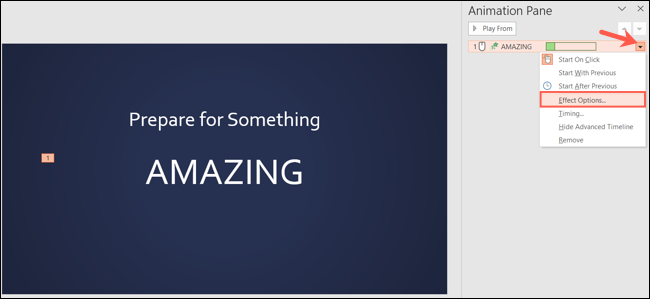
در تب Effect، در کادر کشویی Animate Text، «By Letter» را انتخاب کنید. این تنها تغییر ضروری برای متحرک سازی حروف به جای کلمات است.
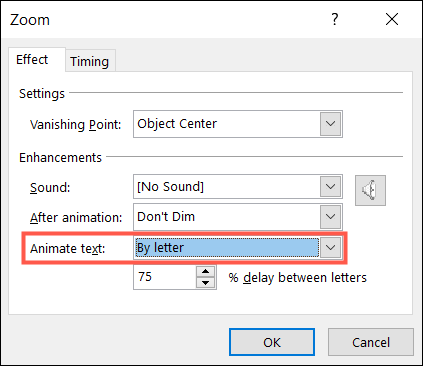
مانند هنگام تنظیم تنظیمات برای متحرک کردن کلمات، می توانید تأخیر بین حروف را تنظیم کنید، ظاهر را کم نور کنید ، مدت زمان را تغییر دهید و از یک عمل شروع متفاوت استفاده کنید. به سادگی برگههای موجود در پنجره را برای آنهایی که برای جلوهای که انتخاب میکنید در دسترس هستند مرور کنید.
پس از اتمام، روی “OK” کلیک کنید و پیش نمایش انیمیشن خود را مشاهده کنید.
برای حذف یک انیمیشن حرفی، فلش کنار آن را در پنل انیمیشن انتخاب کنید و «Remove» را انتخاب کنید.
راه های زیادی برای برجسته کردن ارائه پاورپوینت شما وجود دارد. چه با کلمه، با حرف یا حتی با کاراکتر ، می توانید انیمیشن هایی ایجاد کنید که ارائه خود را به یاد ماندنی تبدیل کند.
مطال مرتبط: نحوه ایجاد نوار پیشرفت در پاورپوینت مایکروسافت


