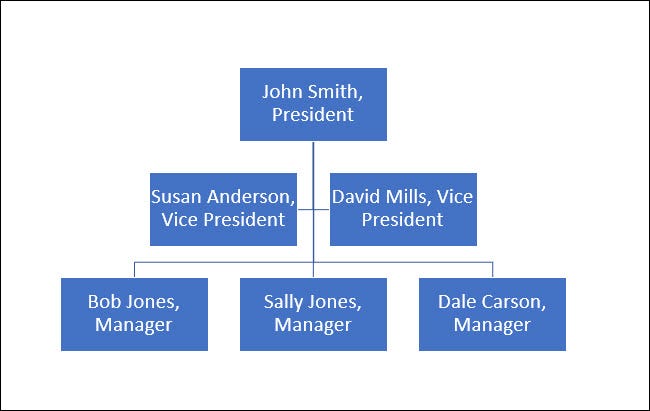
چه برای تجارت و چه برای یک شجره نامه ، ایجاد یک نمودار سازمانی با استفاده از SmartArt در پاورپوینت آسان است. بیایید شروع کنیم.
ایجاد نمودار سازمانی در پاورپوینت
مرتبط: نحوه ایجاد نمودار گانت در پاورپوینت مایکروسافت
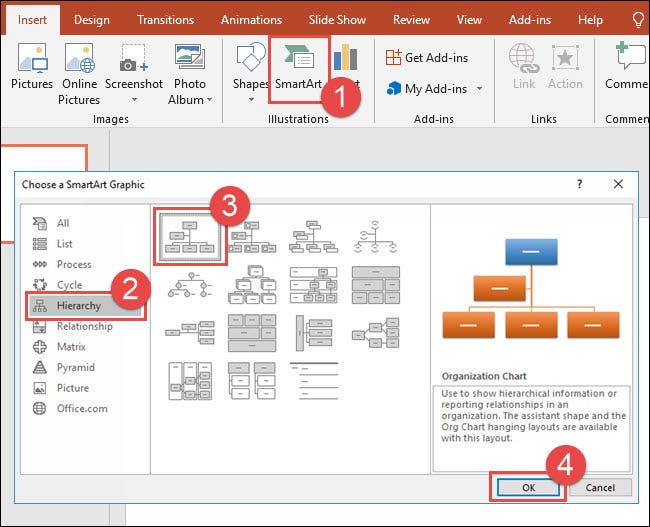
به برگه “Insert” بروید و سپس روی “SmartArt” کلیک کنید. در پنجره Choose a SmartArt Graphic که باز می شود ، دسته “Hierarchy” را در سمت چپ انتخاب کنید. در سمت چپ ، روی طرح نمودار سازمانی ، مانند “Organization Chart” کلیک کنید. پس از اتمام کار ، روی “OK” کلیک کنید.




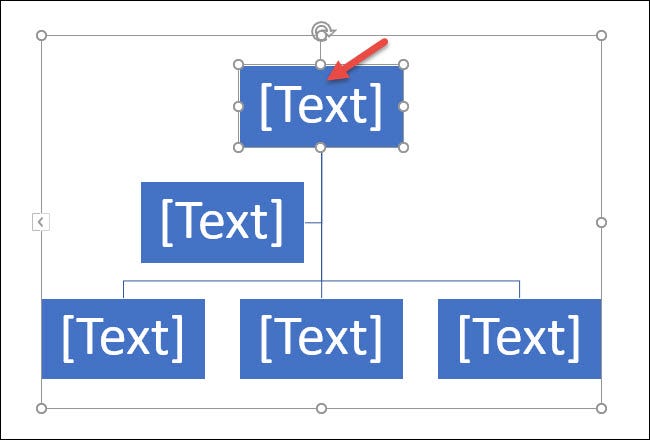
روی یک جعبه در گرافیک SmartArt کلیک کنید و سپس متن خود را تایپ کنید.
متنی را که می خواهید جایگزین متن محل نگهدار شود ، تایپ کنید. روی هر جعبه متن اضافی در گرافیک SmartArt کلیک کنید و سپس متن خود را نیز در آن تایپ کنید.
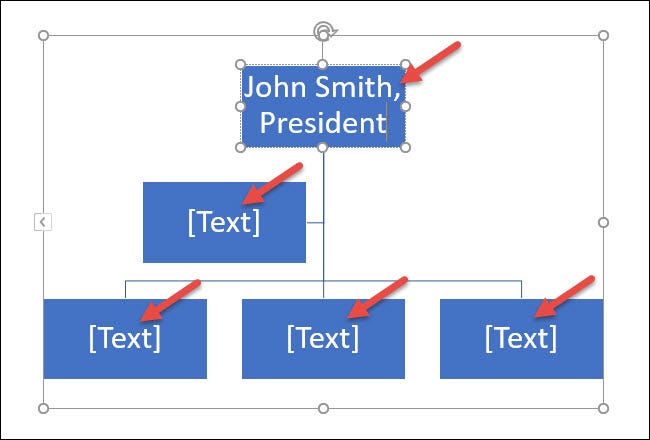
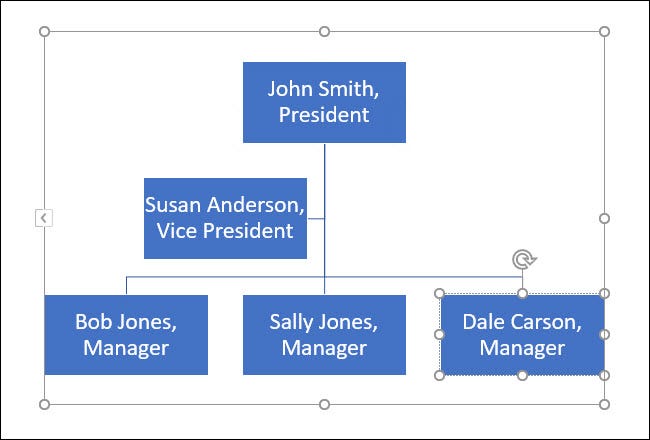
در اینجا مثالی از چارت سازمانی شما تا کنون وجود دارد:
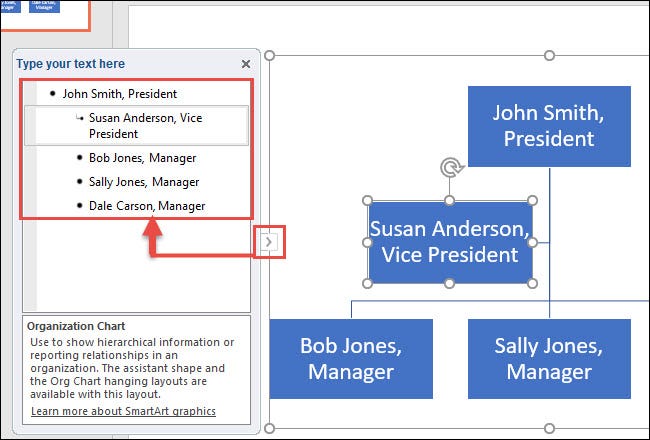
به عنوان جایگزین ، می توانید متن را به جای مستقیم در کادرها ، در یک پنجره متن تایپ کنید. اگر قسمت “Type Your Text Here” قابل مشاهده نیست ، روی کنترل در لبه گرافیک SmartArt کلیک کنید.
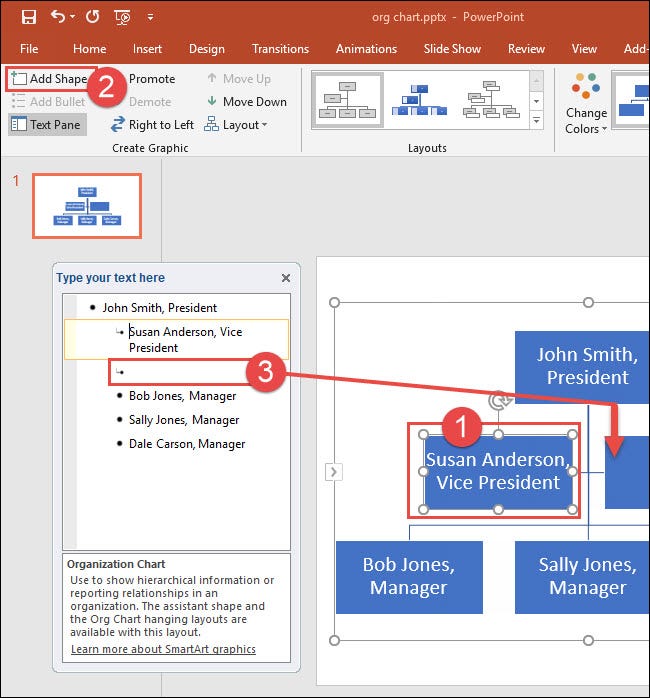
برای درج یک کادر جدید ، روی کادر موجود که نزدیکترین مکانی است که می خواهید کادر جدید را اضافه کنید ، کلیک کنید. در برگه طراحی ، روی “Add Shape” کلیک کنید. متن جدید خود را مستقیماً در کادر جدید یا از طریق پنجره متن تایپ کنید.
و این تنها چیزی است که می توانید یک نمودار سازمانی در Microsoft PowerPoint ایجاد کنید.