به طور پیش فرض ، وقتی سند را در Google Docs چاپ می کنید ، نظرات سند شما را چاپ نمی کند . اما ، راهی برای چاپ نظرات شما با سند شما وجود دارد ، و ما نحوه استفاده از آن را به شما نشان خواهیم داد.
این راه حل اساساً سند Google Docs شما را به عنوان یک فایل Microsoft Word (.docx) بارگیری می کند. این فایل شامل نظرات شماست و وقتی این را با Word چاپ می کنید ، نظرات شما نیز چاپ می شود.
اگر Microsoft Word ندارید ، می توانید از Apache OpenOffice Writer نیز برای این راه حل استفاده کنید.




مرتبط: نحوه مخفی یا حذف کردن نظرات در گوگل داکس ( Google Docs )
نحوه چاپ کردن یک سند گوگل داکس با نظرات
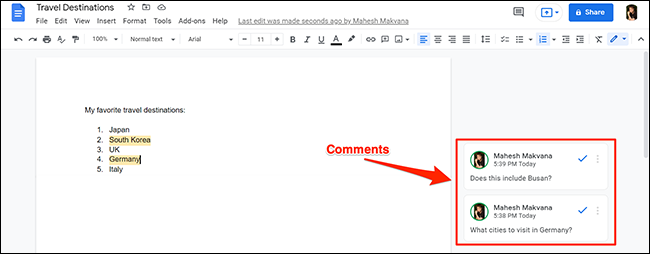
به عنوان مثال ، ما از سند Google Docs استفاده می کنیم که در تصویر زیر نشان داده شده است. همانطور که می بینید ، سند دارای دو نظر است که در سمت راست سند نمایش داده می شود.
برای شروع فرآیند ، یک مرورگر وب را در رایانه ویندوز، مک، کروم بوک یا لینوکس خود باز کنید و به سایت Google Docs بروید . در سایت ، سندی را که می خواهید چاپ کنید انتخاب کنید.
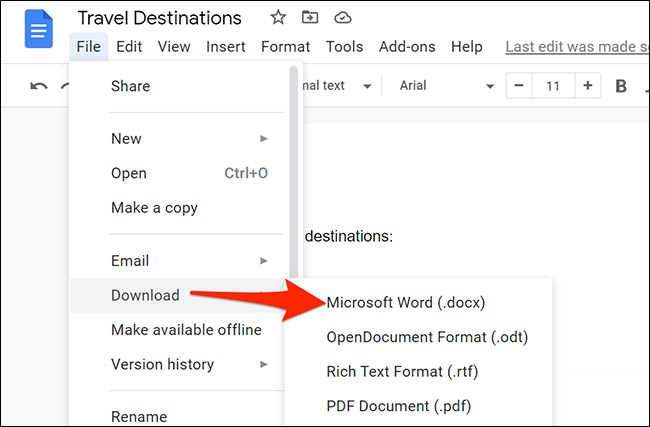
وقتی صفحه ویرایش سندنگار Google باز می شود ، روی File > Download > Microsoft Word در نوار منو کلیک کنید. با این کار سند شما به صورت فایل Word بارگیری می شود.
توجه: اگر می خواهید از OpenOffice Write به جای Microsoft Word استفاده کنید ، از نوار منوی گوگل داکس File > Download > OpenDocument Format را انتخاب کنید.
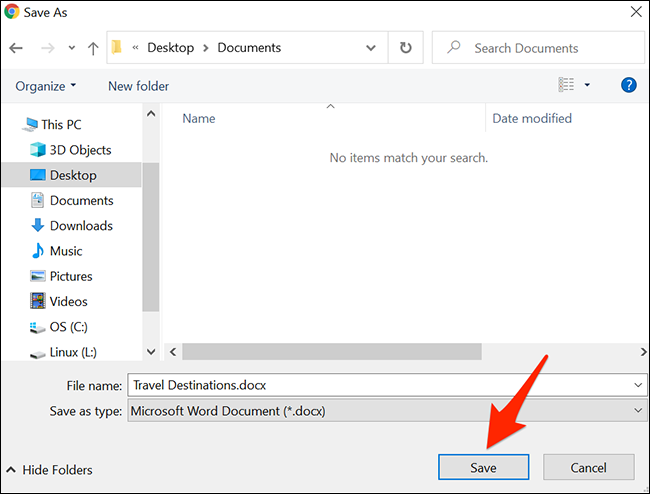
در پنجره “Save As” که باز می شود ، پوشه ای را انتخاب کنید که سند شما در آن ذخیره شود و روی ” Save ” در پایین پنجره کلیک کنید.
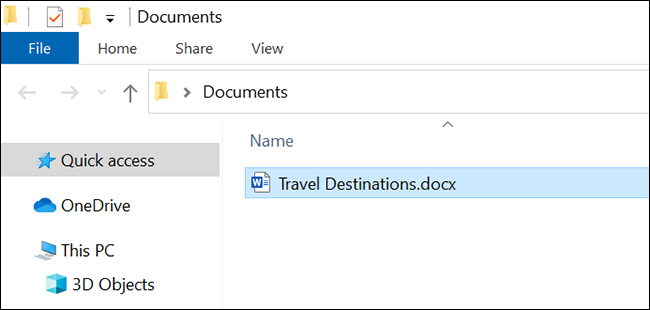
پوشه ای را که سند را ذخیره کرده اید باز کنید.
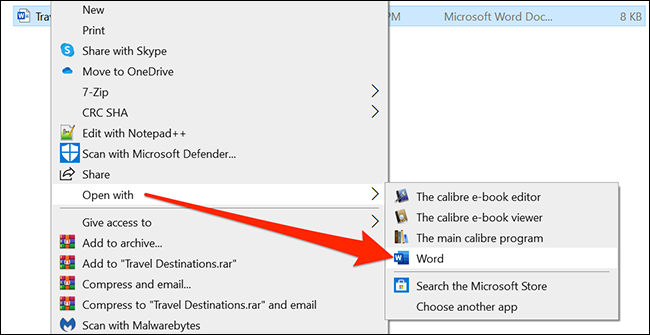
روی سند راست کلیک کرده و Open with> Word را انتخاب کنید تا در Microsoft Word باز شود. اگر از OpenOffice Write استفاده می کنید ، آن برنامه را از منوی “Open With” انتخاب کنید.
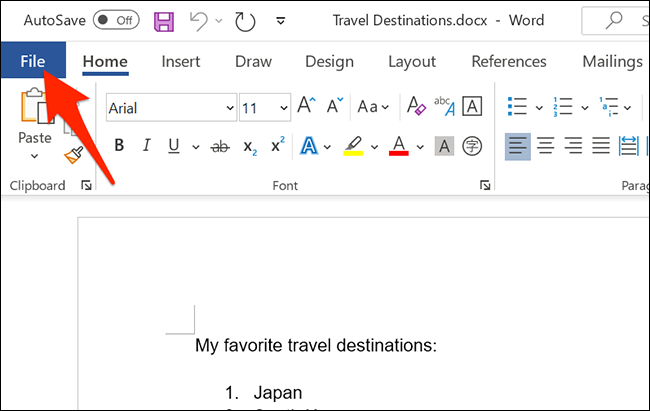
در پنجره Word که باز می شود ، در گوشه بالا سمت چپ ، روی گزینه “File” کلیک کنید.
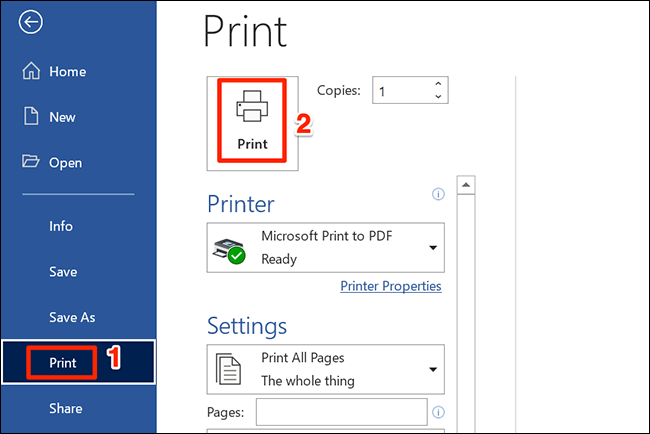
از نوار کناری به سمت چپ ، “Print” را انتخاب کنید. متناوباً ، در Word یا OpenOffice Writer ،کلید Ctrl+P را فشار دهید تا پنجره چاپ باز شود.
مرتبط: نحوه مقایسه اسناد در گوگل داکس ( Google Docs )
سپس ، در سمت راست ، گزینه های چاپ موجود را پیکربندی کرده و روی “Print” کلیک کنید تا در نهایت سند شما چاپ شود.
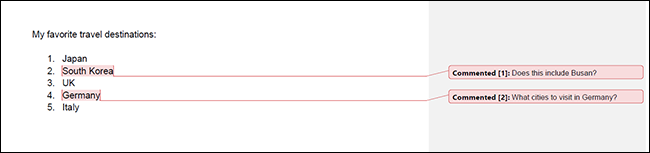
و این سند Google Docs شما را با نظرات شما در آن چاپ می کند!
سند چاپ شده شما باید چیزی شبیه به این باشد: