

افزودن صدا به ارائه خود، خواه موسیقی پسزمینه ملایم برای نمایش اسلاید عروسی باشد یا ضبط صدا برای یک جلسه آموزش از راه دور، میتواند مخاطبان شما را علاقمند، درگیر و سرگرم نگه دارد. در اینجا نحوه انجام این کار با گوگل اسلاید آورده شده است.
نحوه افزودن صدا به گوگل اسلاید
اگرچه یک ویژگی به ظاهر ساده است، اما قرار دادن صدا در اسلایدهای Google همیشه یک گزینه نبوده است. پیش از این، تنها راه برای درج صدا در ارائه Google Slides، قرار دادن یک ویدیو یا پیوند دادن به سایتی مانند Spotify بود—فقط درج فایل صوتی به تنهایی امکان پذیر نبود. خوشبختانه، اکنون می توانید.
نکته ای که در اینجا وجود دارد این است که نمی توانید فایل ها را مستقیماً از دستگاه محلی خود آپلود کنید. شما فقط می توانید آنها را از Google Drive آپلود کنید. بنابراین برخلاف پاورپوینت که میتوانید صدای خود را مستقیماً در برنامه ضبط کنید، باید صدای خود را جداگانه برای Google Slides ضبط کنید، صدا را در Google Drive آپلود کنید و سپس آن را از آنجا به ارائه خود اضافه کنید.



این بدیهی است که به ضبط های صوتی محدود نمی شود. تا زمانی که فایل های صوتی MP3 یا WAV هستند ، می توانید هر نوع صوتی را که دوست دارید، از جمله موسیقی، آپلود کنید.
مطالب مرتبط: حوه تغییر اندازه اسلاید در گوگل اسلاید
آپلود کردن صدا در Google Drive
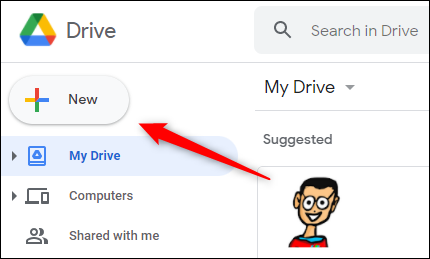
اگر فایل صوتی خود را قبلاً در Google Drive آپلود نکردهاید، به حساب Google Drive خود بروید و روی دکمه «New» در گوشه سمت چپ بالای پنجره کلیک کنید.
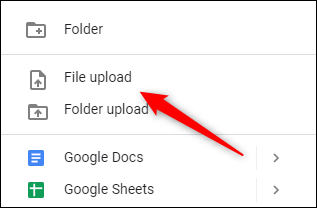
سپس، در منوی ظاهر شده روی «File Upload» کلیک کنید.
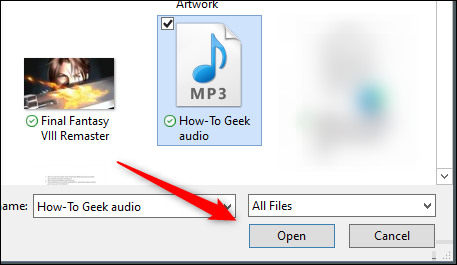
File Explorer (یا Finder در Mac) باز می شود. فایل مورد نظر برای آپلود را پیدا کرده و انتخاب کنید و سپس روی “Open” کلیک کنید.
نحوه افزودن صدا به گوگل اسلاید
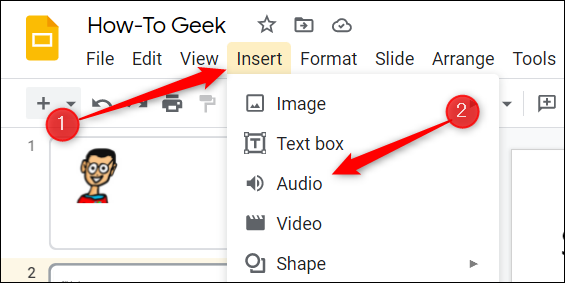
پس از آپلود فایل صوتی، ارائه Google Slides خود را که میخواهید صدا را به آن اضافه کنید باز کنید، روی «Insert» در نوار منو کلیک کنید و سپس روی «Audio» کلیک کنید.
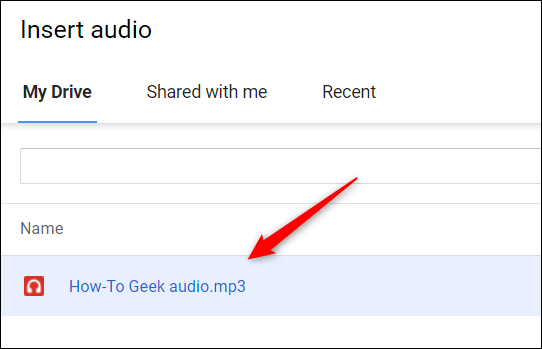
پنجره “Insert Audio” ظاهر می شود. در برگه «My Drive»، فایلی را که میخواهید آپلود کنید، با کلیک کردن روی آن انتخاب کنید.
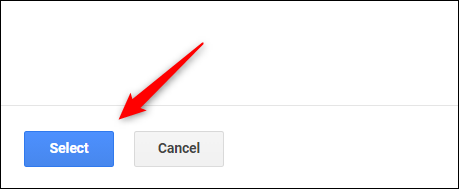
سپس، روی دکمه آبی رنگ «Select» در گوشه سمت چپ پایین پنجره کلیک کنید.
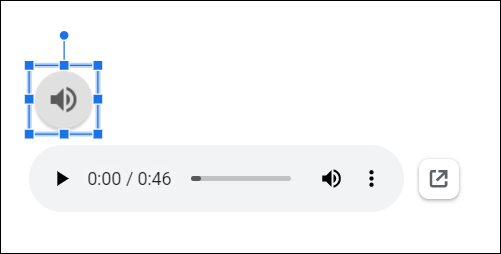
یک نماد بلندگو در یک دایره خاکستری در اسلاید ظاهر می شود. میتوانید با کلیک کردن و کشیدن دستههایی که هنگام انتخاب ظاهر میشوند، اندازه نماد را تغییر دهید. همچنین می توانید موقعیت نماد را با کلیک کردن و کشیدن آن به مکان جدید تغییر دهید.
در زیر نماد، گزینههای پخش/مکث و حجم صدا را خواهید دید.
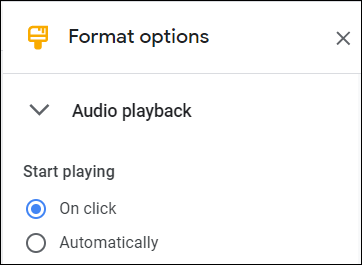
همچنین میتوانید نحوه و زمان پخش صدا را در حین ارائه انتخاب کنید. هنگامی که روی نماد کلیک می کنید، پنجره “Format Options” در سمت راست پنجره ظاهر می شود. شما به طور خودکار در گروه “Audio Playback” قرار خواهید گرفت.
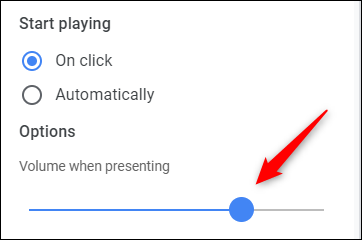
در بخش «Start Playing»، میتوانید تصمیم بگیرید که آیا میخواهید وقتی روی نماد صدا کلیک میکنید، صدا پخش شود یا زمانی که به اسلاید میروید بهطور خودکار پخش شود.
همچنین می توانید حجم صدا را در حین ارائه از قبل تنظیم کنید. روی نوار لغزنده زیر “Volume When Presenting” کلیک کرده و بکشید تا آن را تنظیم کنید.
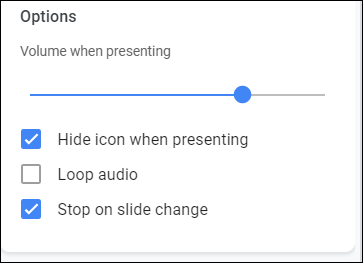
در زیر نوار لغزنده، این سه گزینه را مشاهده خواهید کرد:
- Hide Icon When Presenting – این گزینه همانطور که از نام آن پیداست، هنگام ارائه نماد را پنهان می کند. این گزینه تنها در صورتی موجود است که گزینه شروع پخش خودکار صدا را انتخاب کرده باشید.
- Loop Audio – هنگامی که صدای شما به پایان رسید، از نو شروع می شود. این برای موسیقی پس زمینه در مراسم عروسی یا فارغ التحصیلی ایده آل است.
- Stop on Slide Change – هنگامی که به اسلاید بعدی بروید، صدا به پایان می رسد.
این تمام چیزی است که در آن وجود دارد. گزینه های پخش را متناسب با فضای ارائه خود تنظیم کنید.
اکنون که می دانید چگونه صدا را اضافه کنید، سعی کنید سایر عملکردهای اساسی را برای ایجاد نمایش اسلاید نهایی مسلط کنید .


