
برای افزودن یک صفحه جدید در هر نقطه از سند گوگل داکس خود، گزینه ای را از نوار منوی Docs انتخاب کنید یا از میانبر صفحه کلید استفاده کنید . ما به شما نشان خواهیم داد که چگونه از هر دوی این گزینه ها در Docs روی دسکتاپ و موبایل استفاده کنید.
مرتبط: آموزش استفاده از میانبرهای متنی در گوگل داکس ( Google Docs )
اضافه کردن یک صفحه در گوگل داکس روی دسکتاپ
برای افزودن یک صفحه جدید به یک سند از دسکتاپ، ابتدا سایت Google Docs را در رایانه خود راه اندازی کنید. سپس سندی را که می خواهید صفحه ای در آن اضافه کنید باز کنید.



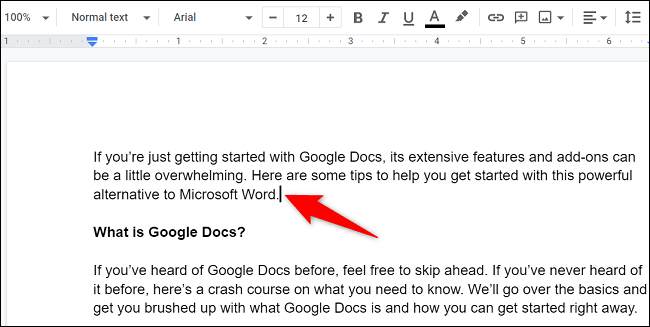
در صفحه ویرایش سند، مکان نما را در جایی که می خواهید صفحه جدیدی درج کنید، قرار دهید. همه چیز در سمت راست نشانگر شما به صفحه جدید منتقل می شود.
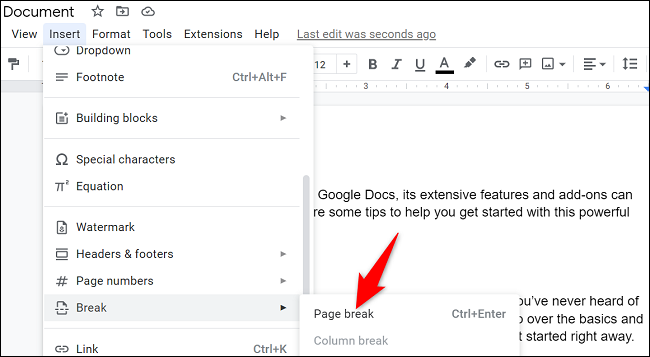
از نوار منوی Google Docs، Insert > Break > Page Break را انتخاب کنید. یا Ctrl+Enter (ویندوز، لینوکس، کروم بوک) یا Command+Enter (مک) را فشار دهید.
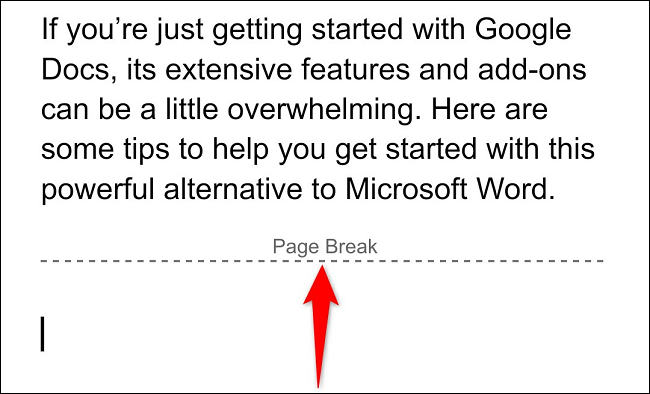
اگر گزینه View > Show Print Layout را فعال کرده باشید، یک خط شکست صفحه را مشاهده خواهید کرد که صفحه جدید را نشان می دهد. اگر آن گزینه را فعال ندارید، به پایین بروید تا صفحه جدید خود را ببینید.
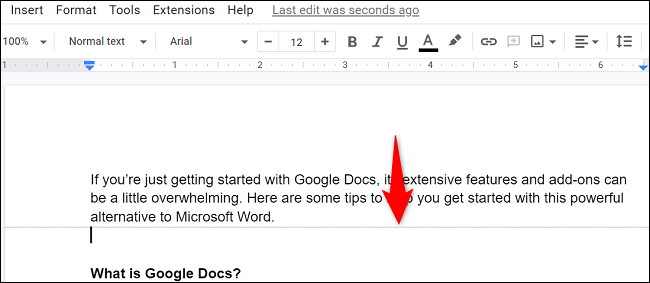
و به این ترتیب متن خود را به چندین صفحه در Google Docs تقسیم می کنید. بسیار مفید!
مرتبط: نحوه مقایسه اسناد در گوگل داکس ( Google Docs )
نحوه اضافه کردن یک صفحه در گوگل داکس در موبایل
برای درج یک صفحه جدید از تلفن همراه خود، ابتدا برنامه Google Docs را در تلفن خود راه اندازی کنید. سپس روی سندی که میخواهید صفحهای در آن اضافه کنید ضربه بزنید.
در صفحه پیش نمایش سند، در گوشه سمت راست پایین، روی نماد مداد ضربه بزنید. این به شما امکان می دهد سند خود را ویرایش کنید.
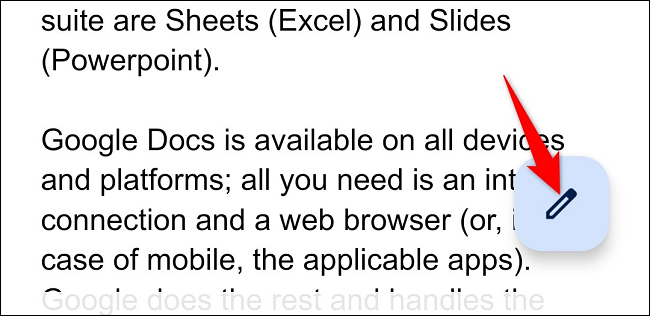
در صفحه ویرایش، روی جایی که میخواهید صفحه جدیدی اضافه کنید ضربه بزنید. هر چیزی که در سمت راست مکان ضربه زده شده شما قرار دارد در صفحه جدید ظاهر می شود. سپس، در بالا، نماد “+” (به علاوه) را انتخاب کنید.
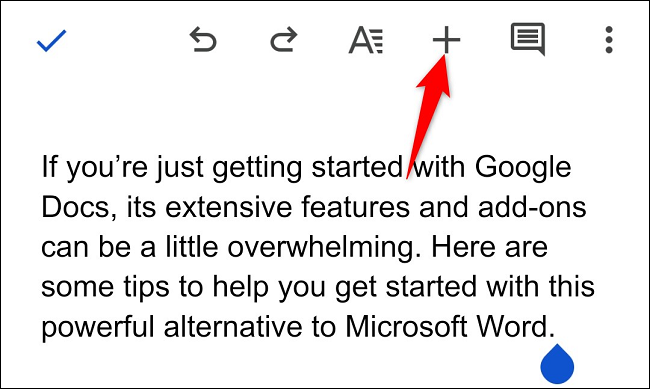
از منوی “Insert” که باز می شود، “Page Break” را انتخاب کنید.
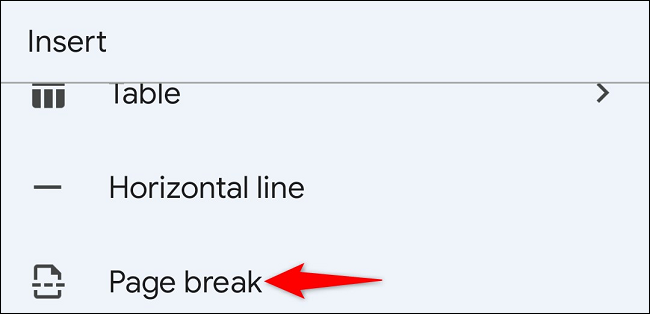
در سند خود، یک خط نقطه چین با متن “Page Break” خواهید دید. هر چیزی زیر این خط در یک صفحه جدید است.
و به این ترتیب اسناد تک صفحه ای خود را به اسناد چند صفحه ای در Google Docs تبدیل می کنید.