
ویندوز ، مک ، آیفون و اندروید همگی اکنون حالت های تاریک و روشن را اختصاص داده اند. دستگاههای سیستمعامل کروم نیز این کار را میکنند، اگرچه یافتن آن به این راحتی نیست. نحوه استفاده از حالت تاریک در کروم بوک را به شما نشان خواهیم داد.
در زمان نگارش این مقاله در ژوئن 2022، سیستم عامل کروم حالت تاریک یا روشن «رسمی» ندارد. تم پیش فرض نوعی ترکیبی از عناصر تیره و روشن است. با این حال، گوگل روی حالت تاریک و روشن کار میکند ، که میتوانیم همین الان با یک پرچم ویژگی فعال کنیم .
هشدار: این ویژگی به دلیلی برای همه فعال نیست. ممکن است به درستی کار نکند و بر عملکرد مرورگر شما تأثیر منفی بگذارد. همیشه پرچم ها را با مسئولیت خود فعال کنید.


فعال کردن حالت تاریک در کروم بوک
مرتبط: نحوه فعال کردن پرچم های گوگل کروم برای آزمایش ویژگی های بتا
حالت تاریک/روشن برای کل رابط کاربری سیستم اعمال می شود. این بدان معناست که قفسه (نوار وظیفه)، راهانداز برنامه، سینی سیستم با کلیدهای تنظیمات سریع و برنامههای سیستم تحت تأثیر قرار میگیرند. در این زمان، شما فقط می توانید به صورت دستی بین حالت ها جابجا شوید.
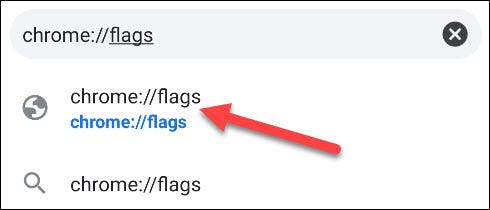
برای شروع، کروم را باز کنید و chrome://flags در نوار آدرس تایپ کنید و اینتر را بزنید.
اکنون در صفحهای با عنوان «Experiments» با دو ستون خواهید بود: «Available» و «Unavailable». از نوار جستجو در بالا برای پیدا کردن پرچمی با عنوان «Dark/Light Mode of System UI» استفاده کنید.
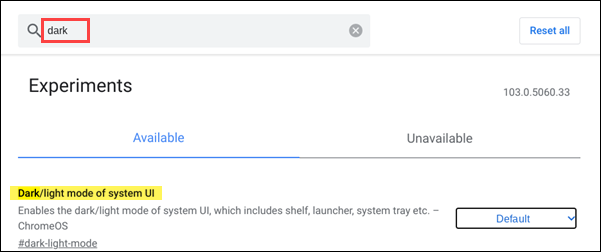
روی منوی کشویی کلیک کنید و “Enabled” را انتخاب کنید.
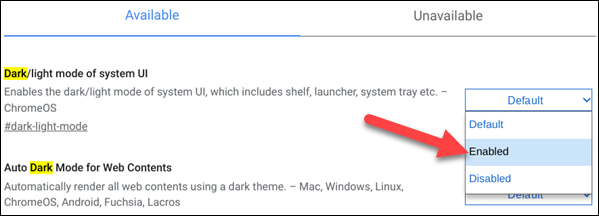
برای اعمال تغییرات، از شما خواسته میشود Chromebook خود را «Restart» کنید.

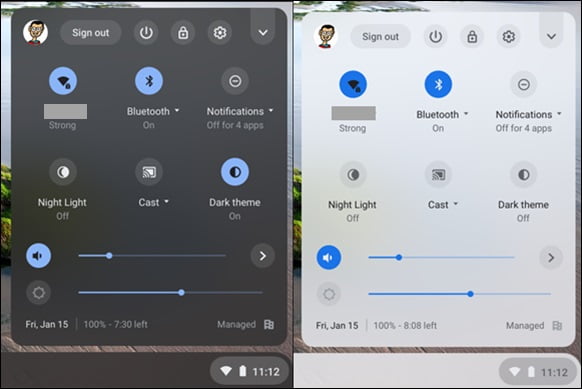
پس از اینکه Chromebook شما پشتیبانگیری شد، روی ساعت در قفسه ضربه بزنید تا سینی سیستم باز شود. یک تغییر وضعیت جدید برای «Dark Theme» خواهید دید. به سادگی روی آن کلیک کنید تا بین تم ها جابجا شوید.
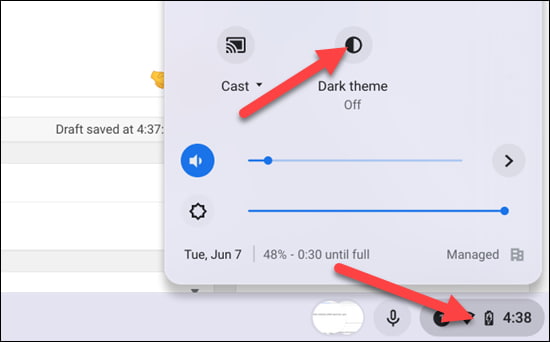
این تمام چیزی است که در آن وجود دارد! اکنون سیستم عامل Chrome با حالت تاریک و روشن دارید. در نهایت، این به یک ویژگی استاندارد در دستگاههای Chromebook تبدیل میشود ، اما در حال حاضر، میتوانید از این ویژگی پنهان استفاده کنید. همچنین میتوانید از نحوه استفاده از اسکایپ در کروم بوک خود استفاده کنید.
مطالب مرتبط: نحوه استفاده از اسکایپ در کروم بوک


