

اگر می خواهید گذرواژه Spotify خود را تغییر دهید یا می خواهید گذرواژه را همانطور که فراموش کرده اید بازنشانی کنید ، Spotify این کار را آسان می کند. ما به شما نشان می دهیم که چگونه این کار را برای حساب خود انجام دهید.
برای تغییر یا بازنشانی گذرواژه خود ، از وب سایت اسپاتیفای در ویندوز، مک، لینوکس، کروم بوک، آیفون، آیپد یا تلفن اندروید خود استفاده خواهید کرد. خود برنامه Spotify گزینه تغییر یا بازنشانی گذرواژه را ارائه نمی دهد.
چگونه رمز عبور اسپاتیفای خود را تغییر دهیم
مرتبط: نحوه لغو و حذف اشتراک برنامه اسپاتیفای ( Spotify )


اگر گذرواژه فعلی خود را به خاطر می آورید ، می توانید به Spotify وارد شوید و رمز عبور را به هر چیزی که دوست دارید تغییر دهید.
برای شروع ، مرورگر وب را در دستگاه خود باز کنید و سایت Spotify را راه اندازی کنید . اگر قبلاً وارد سیستم نشده اید ، وارد حساب خود شوید و سپس دوباره به سایت Spotify دسترسی پیدا کنید. این به این دلیل است که پس از ورود به سیستم ، مرورگر شما را به Spotify web player می برد .
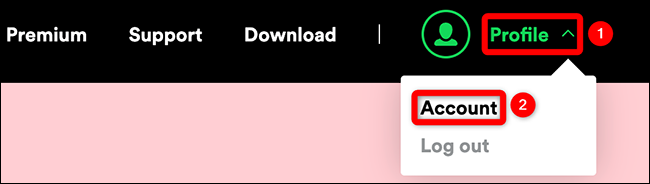
در گوشه سمت راست بالای سایت Spotify ، روی “Profile” کلیک کرده و از منو “Account” را انتخاب کنید.
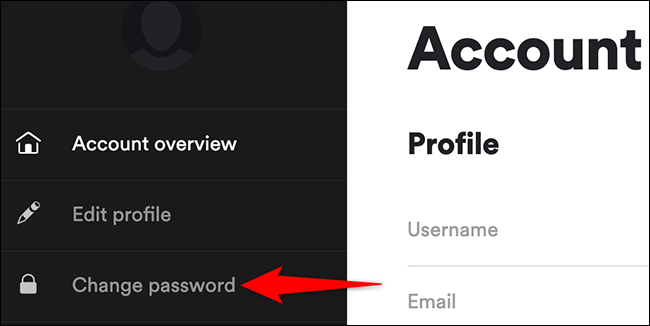
در صفحه حساب باز شده ، از نوار کناری به چپ ، “Change Password” را انتخاب کنید.
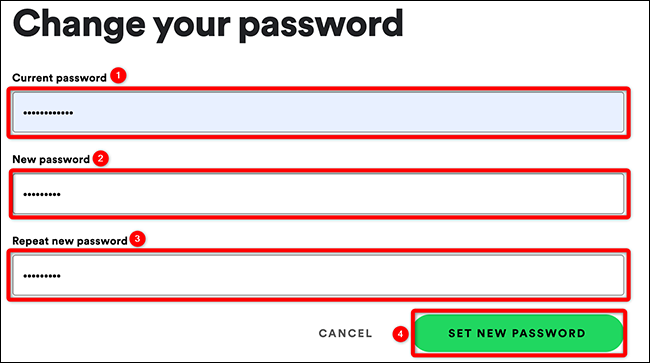
در سمت راست سایت Spotify ، بخش “Change Your Password” ظاهر می شود. در اینجا ، روی قسمت “Current Password” کلیک کنید و رمز عبور فعلی Spotify خود را تایپ کنید.
سپس ، روی قسمت “New Password” کلیک کرده و رمز عبور جدیدی را که می خواهید استفاده کنید تایپ کنید. روی قسمت “Repeat New Password” کلیک کرده و مجدداً همان رمز را تایپ کنید.
در نهایت ، در پایین بخش “Change Your Password” ، روی “Set New Password” کلیک کنید.
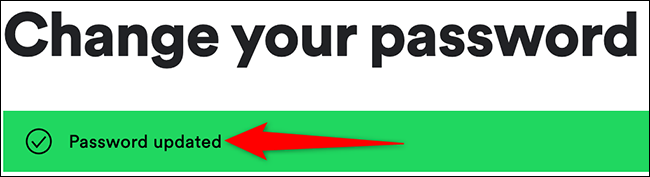
Spotify پیام “Password Updated” را نشان می دهد ، که تأیید می کند رمز عبور شما با موفقیت تغییر کرده است.
و اینگونه است که رمز عبور حساب Spotify خود را تغییر می دهید. اکنون می توانید از این رمز عبور تازه ایجاد شده برای ورود به Spotify در همه دستگاه های خود استفاده کنید.
همچنین ممکن است بخواهید رمز Gmail خود را تغییر دهید .
نحوه بازنشانی رمز اسپاتیفای
اگر رمز عبور خود را فراموش کرده اید ، از گزینه بازنشانی گذرواژه Spotify استفاده کنید. این پیوند بازنشانی گذرواژه را به آدرس ایمیل شما ارسال می کند ، که می توانید از آن برای انتخاب رمز جدید برای حساب خود استفاده کنید.
مرتبط: نحوه حذف و دیلیت اکانت حساب اسپاتیفای ( Spotify )
برای شروع ، ابتدا مرورگر وب را در رایانه خود باز کرده و سایت Spotify را راه اندازی کنید . در گوشه سمت راست بالای سایت ، روی “Log In” کلیک کنید.

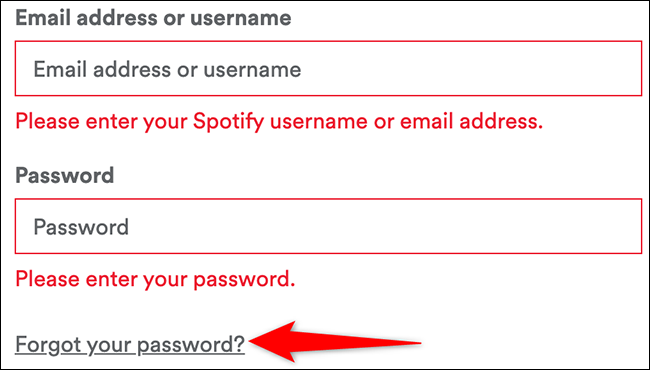
در صفحه ورود که باز می شود ، درست در قسمت “Password” ، روی “Forgot Your Password” کلیک کنید.
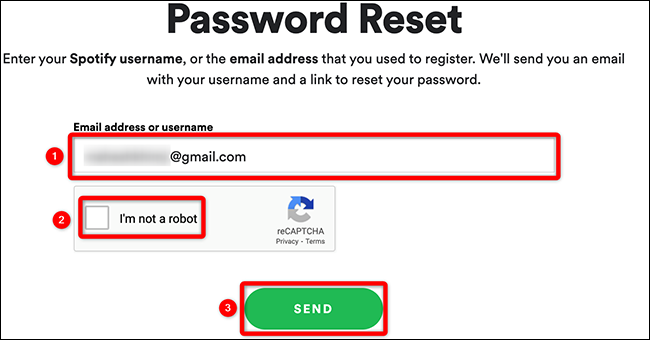
صفحه “Password Reset” را مشاهده خواهید کرد. در اینجا ، روی قسمت “Email Address or Username” کلیک کنید و نام کاربری Spotify یا آدرس ایمیل مربوط به حساب خود را تایپ کنید.
captcha را تأیید کنید و سپس در زیر جعبه captcha ، روی “Send” کلیک کنید.
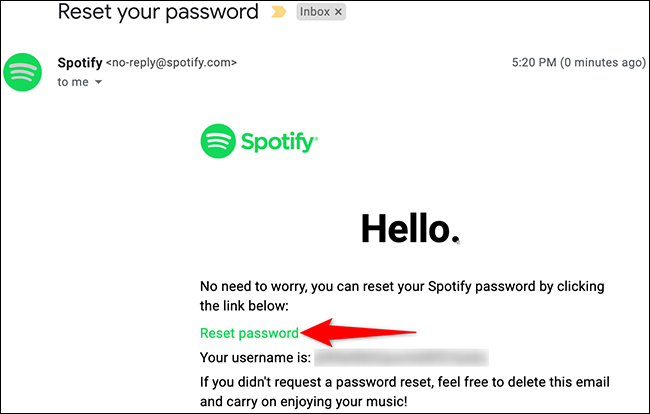
صندوق ورودی حساب ایمیل خود را باز کنید و به دنبال ایمیلی از Spotify باشید. به این ایمیل دسترسی داشته باشید و روی پیوند “Reset Password” در آن کلیک کنید.
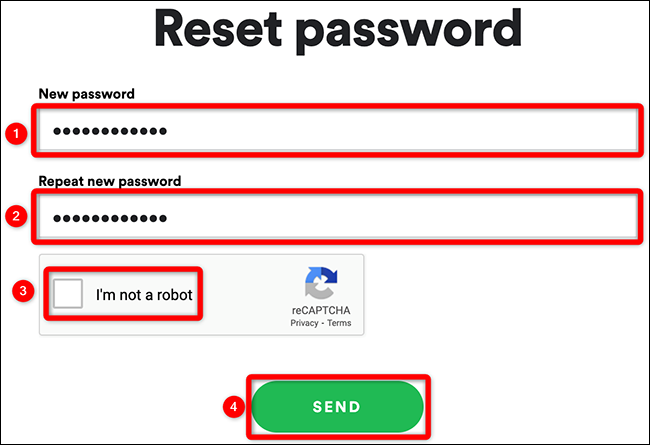
پیوند شما را به صفحه “Reset Password” اسپاتیافای می برد. در این صفحه ، روی قسمت “New Password” کلیک کرده و رمز جدیدی را برای حساب خود وارد کنید. روی قسمت “Repeat New Password” کلیک کرده و مجدداً همان رمز را تایپ کنید.
captcha را تأیید کنید و سپس روی “Send” کلیک کنید.
یک پیام “Password Updated” روی صفحه خود مشاهده می کنید که تأیید می کند رمز عبور جدید شما با موفقیت در حساب شما اعمال شده است.

برای دسترسی به Spotify در رایانه رومیزی و دستگاه های تلفن همراه خود ، از رمز عبور تازه تنظیم شده استفاده کنید.
آیا به خاطر سپردن گذرواژه ها برای شما مشکل است؟ اگر چنین است ، از مدیر رمز عبور استفاده کنید . تمام گذرواژه های شما را ذخیره کرده و در صورت نیاز به آنها بازیابی می کند.


