

مدیریت سرور Discord به تلاش زیادی نیاز دارد. اگر نمی توانید زمانی را برای مدیریت سرور خود پیدا کنید، می توانید آن را از دیسکورد حذف کنید. انجام این کار آسان است و ما به شما نحوه انجام آن را در دیسکورد روی دسکتاپ، وب و موبایل نشان خواهیم داد.
وقتی سروری را حذف می کنید، Discord تمام داده های به اشتراک گذاشته شده شما در سرور را حذف می کند. سپس این سرور دیگر در منوهای دیسکورد شما ظاهر نمی شود. قبل از حذف سرور خود باید کاملاً مطمئن باشید، زیرا پس از حذف، نمی توانید آن را پس بگیرید.
علاوه بر این، برای حذف یک سرور، باید نقش مالک سرور را در Discord داشته باشید.


حذف کردن یک سرور دیسکورد روی دسکتاپ یا وب
در رایانه ویندوز، مک، لینوکس یا کرومبوک، از برنامه Discord یا نسخه وب Discord برای حذف سرور استفاده کنید.
برای شروع، Discord را در رایانه خود راه اندازی کنید. اگر قبلاً وارد حساب کاربری خود نشده اید، وارد شوید.
در دیسکورد، از نوار کناری سمت چپ، روی سروری که میخواهید حذف کنید کلیک کنید.
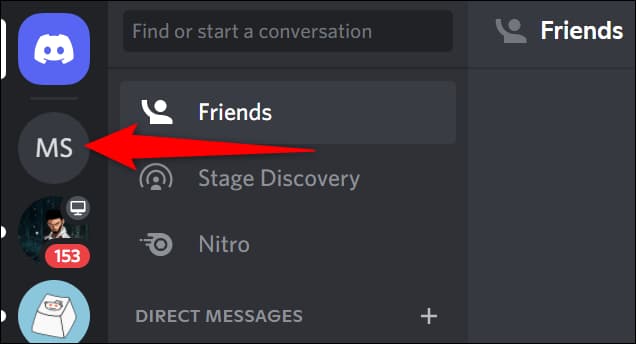
در بالای صفحه سرور، درست در کنار نام سرور، روی نماد فلش رو به پایین کلیک کنید.
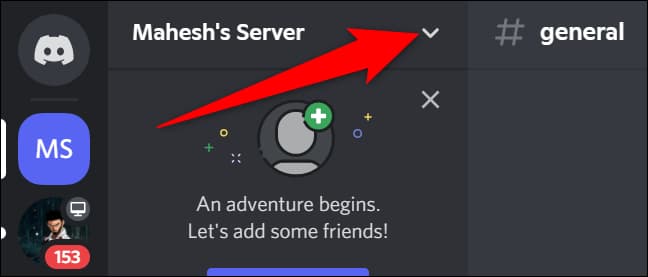
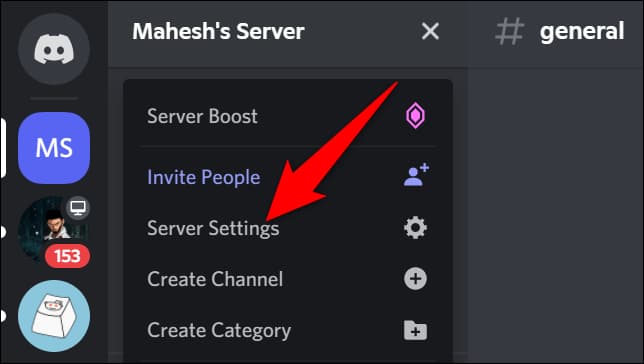
از منوی باز شده پس از کلیک بر روی نماد فلش رو به پایین، “Server Settings” را انتخاب کنید.
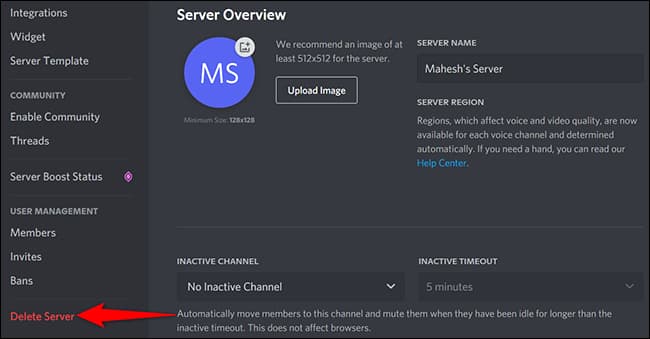
در صفحه «Server Overview» که باز میشود، از نوار کناری سمت چپ، «Delete Server» را انتخاب کنید.
یک اعلان “Delete” را خواهید دید. در اینجا، روی کادر “Enter Server Name” کلیک کنید و نام کامل سرور خود را تایپ کنید. سپس، در پایین این فرمان، روی «Delete Server» کلیک کنید.
هشدار: هنگامی که سرور شما حذف شد، نمی توانید آن را بازیابی کنید. مطمئن شوید که واقعاً می خواهید سرور Discord خود را حذف کنید.
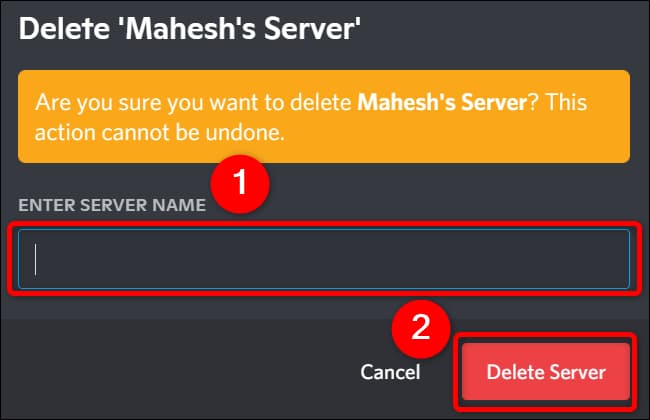
و سرور Discord شما اکنون حذف شده است. شما یا هر عضو دیگری از سرور دیگر نمی توانید به سرور دسترسی داشته باشید .
مرتبط: نحوه بالابردن امنیت حساب دیسکورد ( Discord )
حذف کردن یک سرور دیسکورد در موبایل
در گوشی آیفون، آیپد یا اندروید، از برنامه Discord برای بستن سرور استفاده کنید.
برای شروع، برنامه Discord را در تلفن خود باز کنید. در گوشه سمت چپ بالا، روی سه خط افقی ضربه بزنید.
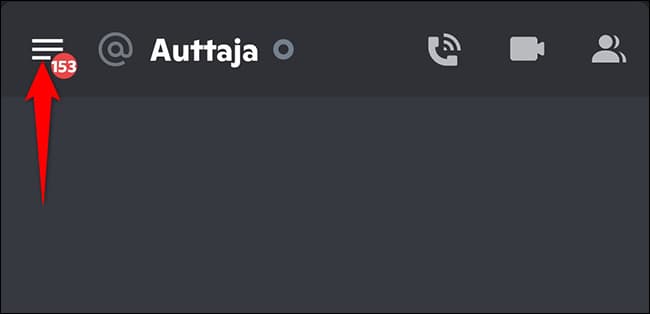
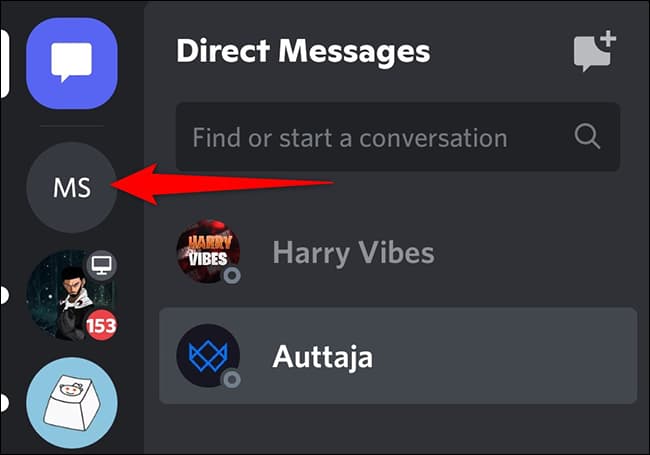
از منوی باز شده پس از زدن سه خط افقی، سروری را که می خواهید حذف کنید انتخاب کنید.
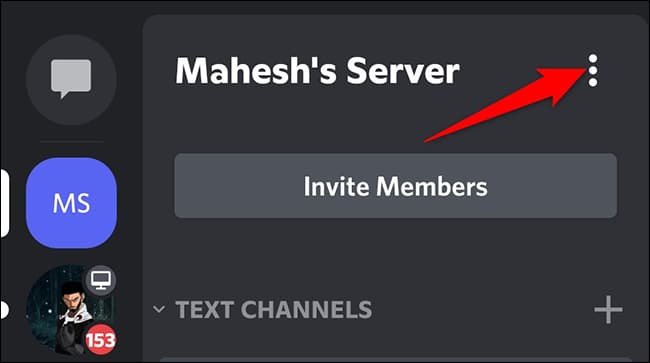
در صفحه سرور، در گوشه بالا سمت راست، روی سه نقطه ضربه بزنید.
از منوی سه نقطه، “Settings” را انتخاب کنید.
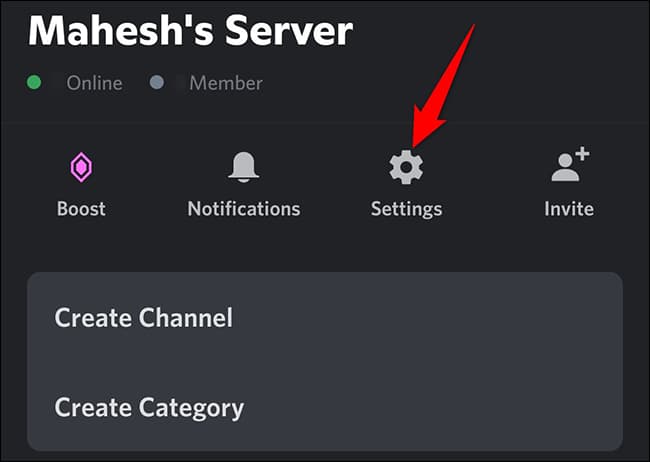
در صفحه «Server Settings» که باز می شود، از گوشه سمت راست بالا، سه نقطه را انتخاب کنید.
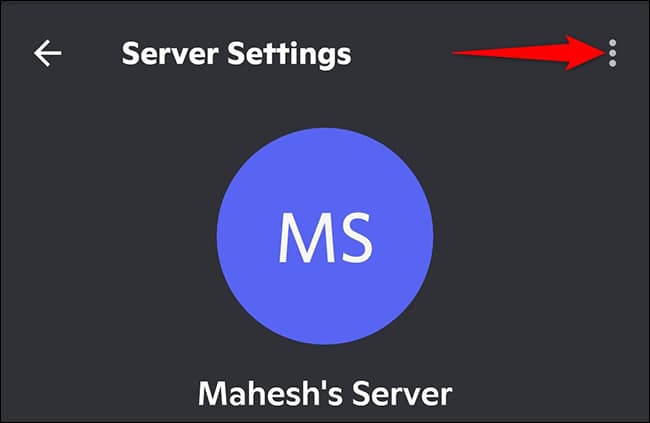
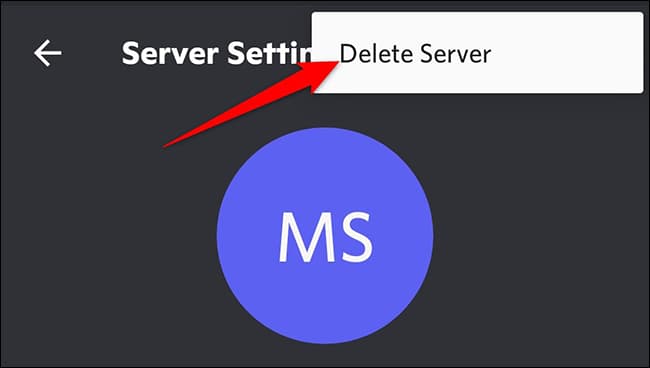
در منوی سه نقطه، روی «Delete Server» ضربه بزنید.
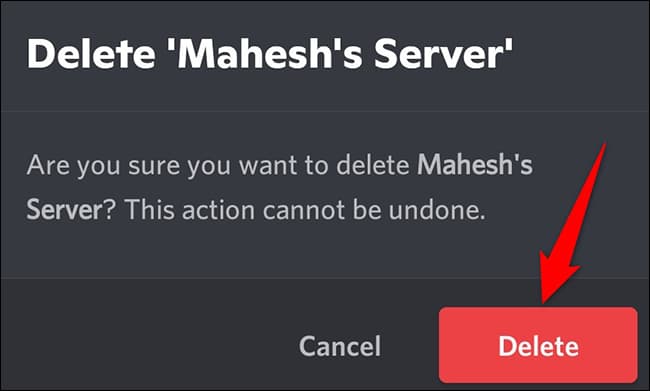
یک اعلان “Delete” ظاهر می شود. در اینجا، روی دکمه “Delete” ضربه بزنید.
همه چیز آماده است. سرور Discord انتخابی شما اکنون حذف شده است.
بعداً، اگر بخواهید، میتوانید یک سرور Discord جدید راهاندازی کنید و از افراد دعوت کنید به آن بپیوندند.


