

آیا می خواهید با YouTube شروع به کار کنید اما مطمئن نیستید که چگونه اولین ویدئوی خود را بارگذاری کنید؟ اگر با تلفن هوشمند خود ضبط کرده اید ، می توانید ویدیوی خود را مستقیماً از طریق آیفون یا دستگاه اندروید خود در کانال یوتیوب خود بارگذاری کنید. در اینجا نحوه بارگذاری فیلم از طریق آیفون یا اندروید در یوتیوب را توضیح می دهیم.
نحوه بارگذاری فیلم در یوتیوب در تلفن همراه
برای بارگذاری یک ویدیو از طریق iPhone یا تلفن Android خود به YouTube ، به برنامه رسمی YouTube در تلفن خود نیاز دارید. اگر قبلاً این کار را نکرده اید ، برنامه را در iPhone یا تلفن Android خود بارگیری و نصب کنید .
مرتبط: با ایجاد شورت یوتیوب می توانید تا 10 هزار دلار در ماه درآمد کسب کنید


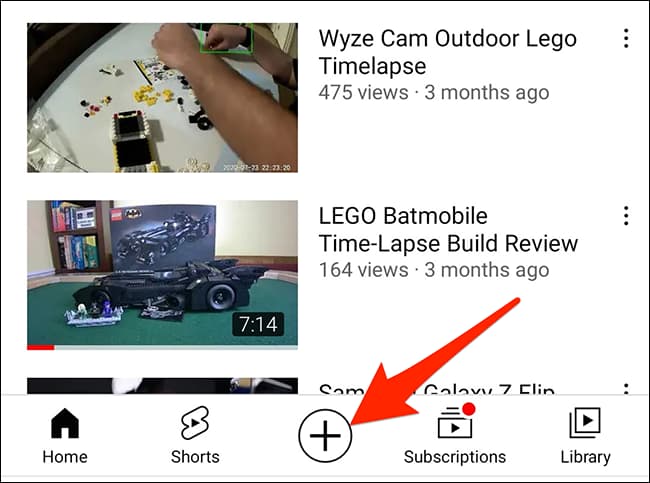
برنامه YouTube را در تلفن خود راه اندازی کرده و وارد حساب YouTube (Google) خود شوید. سپس ، از نوار پایین برنامه ، علامت “+” (بعلاوه) را انتخاب کنید.
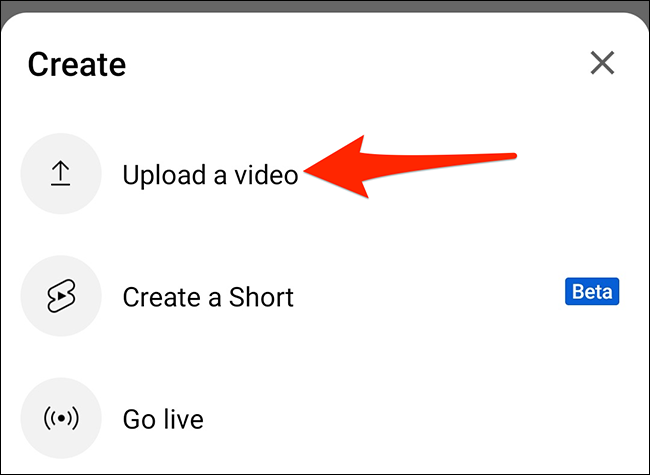
YouTube منوی “Create” را باز می کند. “بارگذاری فیلم” را از این منو انتخاب کنید.
توجه: اگر می خواهید YouTube Short بسازید ، روی گزینه “Create a Short” ضربه بزنید. یا اگر می خواهید ویدیویی را پخش کنید ، روی گزینه “Go Live” ضربه بزنید.
مرتبط: نحوه ایجاد شورت (Shorts) در یوتیوب
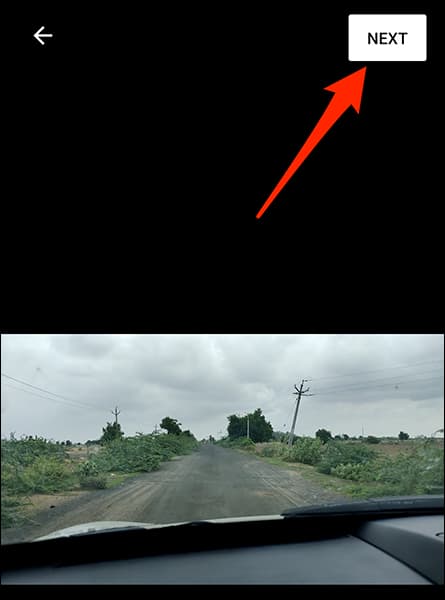
اکنون یک صفحه “Upload” را مشاهده خواهید کرد که همه فیلم های تلفن شما را نمایش می دهد. در اینجا ، روی ویدیویی که می خواهید در YouTube بارگذاری کنید ضربه بزنید . سپس ، وقتی ویدیو شروع به پخش می کند ، روی “Next” در گوشه سمت راست بالای برنامه ضربه بزنید.
توجه: اگر YouTube می خواهد به گالری تلفن شما دسترسی پیدا کند ، روی گزینه “Allow Access” ضربه بزنید تا بتواند به فیلم های شما دسترسی پیدا کند.
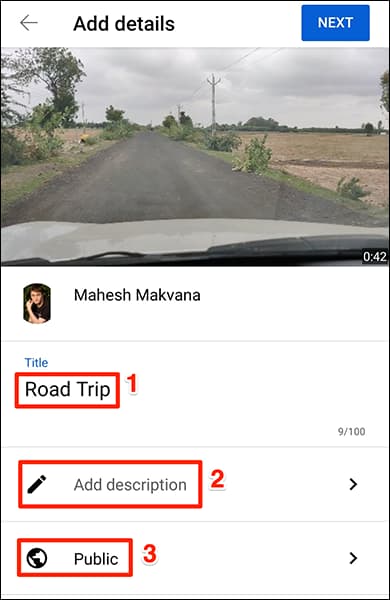
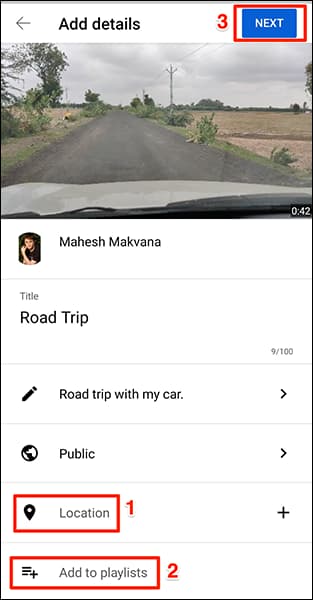
اکنون در صفحه “Add Details” هستید. در اینجا ، روی قسمت “Title” ضربه بزنید و عنوان ویدیوی خود را وارد کنید. روی “Add Description” ضربه بزنید و توضیحی را به ویدیوی خود اضافه کنید.
سپس روی “Public” ضربه بزنید تا انتخاب کنید چه کسی می تواند ویدیوی شما را در YouTube تماشا کند.
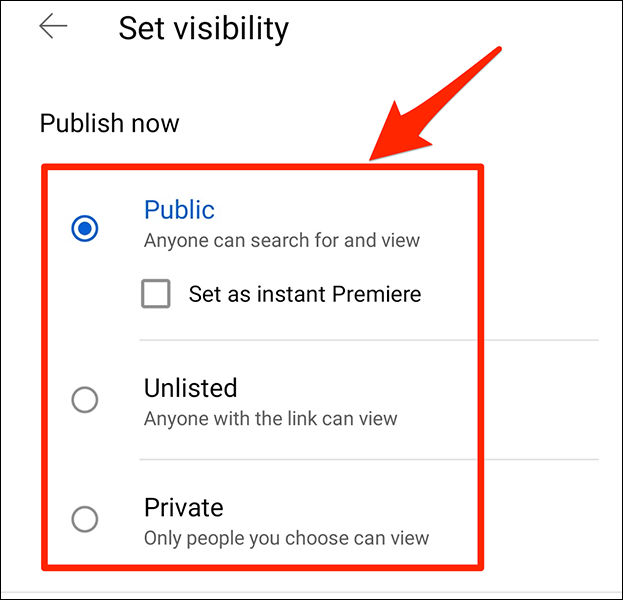
در صفحه “Set Visibility” که باز می شود ، یکی از این گزینه های نمایان بودن را برای ویدیوی خود انتخاب کنید:
- Public: این به همه افراد در YouTube اجازه می دهد ویدیوی شما را تماشا کنند.
- Unlisted : با این گزینه ، فقط افرادی که پیوند ویدیوی خود را با آنها به اشتراک می گذارید می توانند ویدیو را تماشا کنند.
- Private: فقط شما و افرادی که انتخاب می کنید می توانید ویدیو را تماشا کنید.
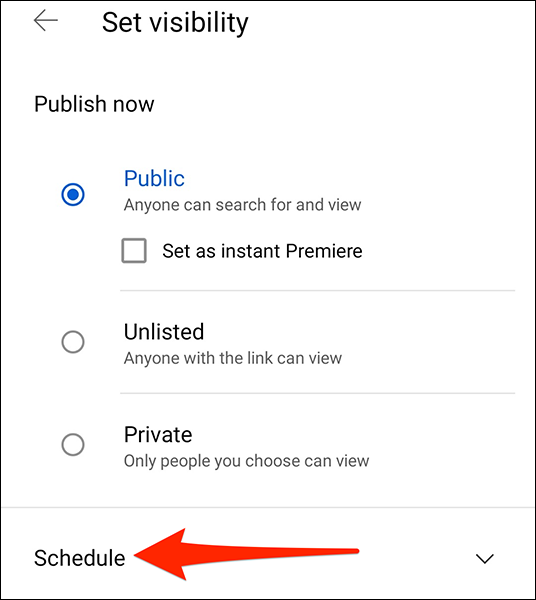
اگر می خواهید ویدیوی خود را در یک زمان خاص در YouTube منتشر کنید ، سپس در همان صفحه “Set Visibility” ، روی گزینه “Schedule” ضربه بزنید.
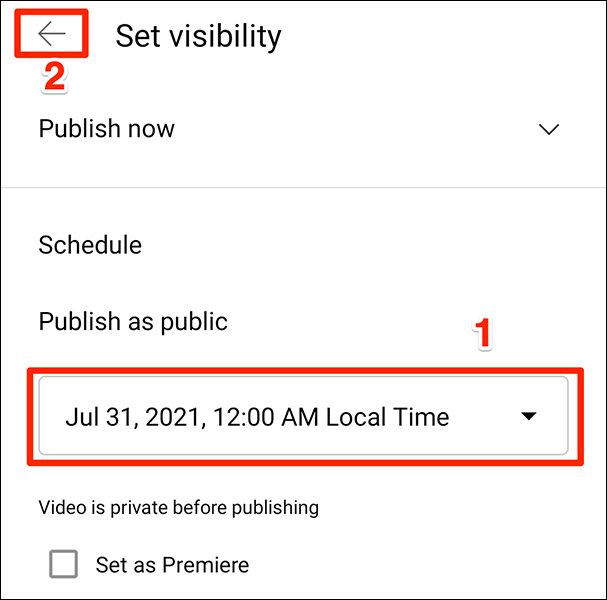
روی کادر کشویی تاریخ و زمان ضربه بزنید و تاریخ و زمان انتشار ویدیوی خود را انتخاب کنید. پس از انجام این کار ، روی نماد پیکان عقب در گوشه سمت چپ بالای برنامه ضربه بزنید.
به صفحه “Add Details” بازگشت ، روی “Location” ضربه بزنید و مکانی را به ویدیوی خود اضافه کنید. اگر می خواهید ویدیوی خود را به لیست پخش اضافه کنید ، روی گزینه “Add to Playlists” ضربه بزنید.
سپس ، در گوشه سمت راست بالای برنامه ، “Next” را انتخاب کنید.
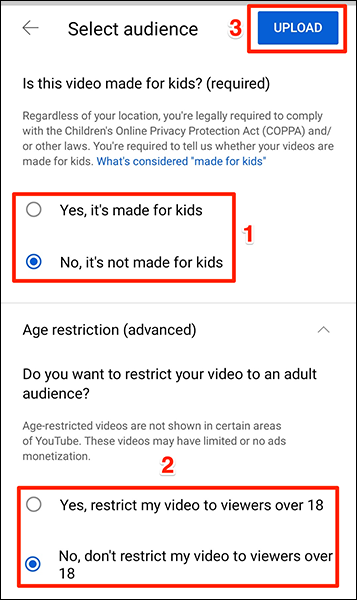
اکنون به صفحه “Select Audience” رسیده اید. در اینجا شما تعیین می کنید که ویدئوی شما برای چه کسی ساخته شده است.
اگر ویدیوی شما مخصوص کودکان است ، گزینه “Yes، It’s made for Kids” را انتخاب کنید. در غیر این صورت ، گزینه “No, It’s Not Made for Kids” را انتخاب کنید. برای اطلاع از اینکه آیا ویدیوی شما برای کودکان ساخته شده است ، صفحه YouTube را بررسی کنید .
اگر “No, It’s Not Made for Kids” را انتخاب کنید ، گزینه های دیگر را با ضربه زدن روی “Age Restriction (Advanced)” مشخص کنید. سپس ، در گوشه سمت راست بالای برنامه ، روی “Upload” ضربه بزنید.
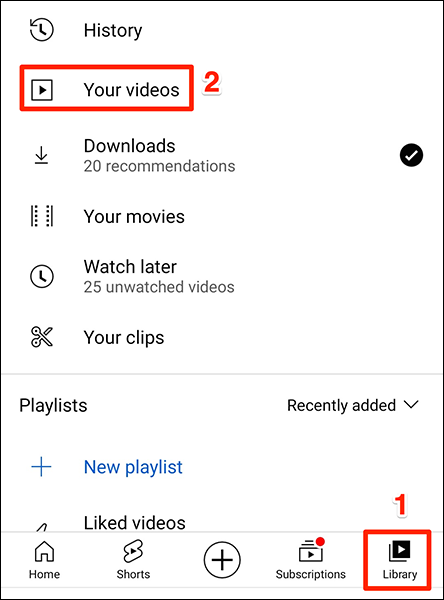
بارگذاری ویدیوی شما در YouTube آغاز می شود. پس از اتمام کار ، می توانید فیلم های بارگذاری شده خود را در بخش Library > Your Videos در برنامه YouTube پیدا کنید.
مرتبط: نحوه جستجو فیلم براساس هشتگ در یوتیوب
و اینگونه است که شما اولین قدم را در مسیر یوتیوبر شدن خود برمی دارید!


