
گوگل مپ یکی از مطمئن ترین سرویس های مسیریابی موجود است ، اما بدون عیب نیست. احتمالاً یکی از بزرگترین موضوعات این است که با اتصال داده ای قوی بهترین کار را انجام می دهد ، چیزی که همیشه نمی توانیم از آن استفاده کنیم. خوشبختانه می توان از Google Maps به صورت آفلاین استفاده کرد. در ادامه با مجله تکنولوژی همراه باشید.
نحوه عملکرد حالت آفلاین Google Maps
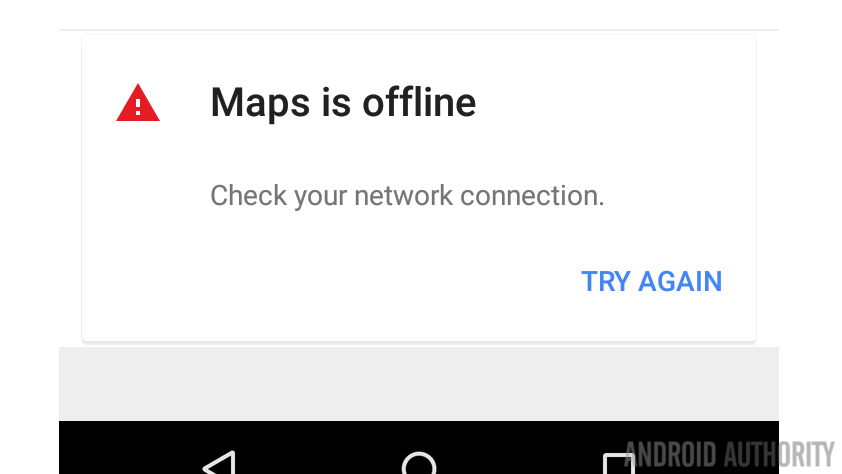
قبل از اینکه بتوانید از حالت آفلاین Google Maps استفاده کنید ، باید منطقه مورد علاقه خود را بارگیری کنید.
خوشبختانه ، مناطقی که می توانید بارگیری کنید بسیار زیاد است. در چنین مواردی مقدار زیادی از اطلاعات بارگیری می شود ، بنابراین آماده باشید تا فضای ذخیره سازی زیادی را برای نقشه های خود آماده کرده باشید. بسته به مساحت این موارد می تواند 1.5 گیگابایت حجم داشته باشند. اگر دستگاهی با پشتیبانی از کارت حافظه microSD دارید حتی می توانید داده ها را به کارت SD منتقل کنید. به سادگی به Menu > Offline Areas > Settings > Storage Preferences بروید و Device را به SD card تغییر دهید .



همچنین بخوانید : آموزش آپدیت کردن مدیا پلیر VLC ( ویندوز ، مک ، اندروید ، ios و …. )
همچنین توجه داشته باشید که این نقشه های آفلاین پس از گذشت حدود 15 روز منقضی می شوند ، مگر اینکه به یک اتصال داده وصل شوید. جهان روزانه بسیار تغییر می کند. نقشه ها پویا هستند و نیاز به به روز رسانی دارند. Google می خواهد شما حتی در حالت آفلاین بودن ، نسخه جدیدی از نقشه های خود داشته باشید ، که دلیل این محدودیت زمانی است.
اگر می خواهید نقشه های خود را به طور نامحدود آفلاین نگه دارید ، تمام کاری که باید انجام دهید این است که به تنظیمات نقشه های آفلاین رفته و به روزرسانی های خودکار را فعال کنید. این اطمینان حاصل خواهد کرد که نقشه های آفلاین شما هنگام انقضا دائماً به روز می شوند. حتی می توانید هنگام استفاده از WiFi ، به روز شوید .
هنگامی که به صورت آفلاین هستید ، اطلاعاتی مانند مسیرهای دوچرخه ، مسیرهای پیاده روی ، جزئیات ترافیک ، راهنمایی خط و سایر مواردی که Google Maps ارائه می کند ، وجود نخواهد داشت.
نحوه ذخیره نقشه های آفلاین در گوگل مپ
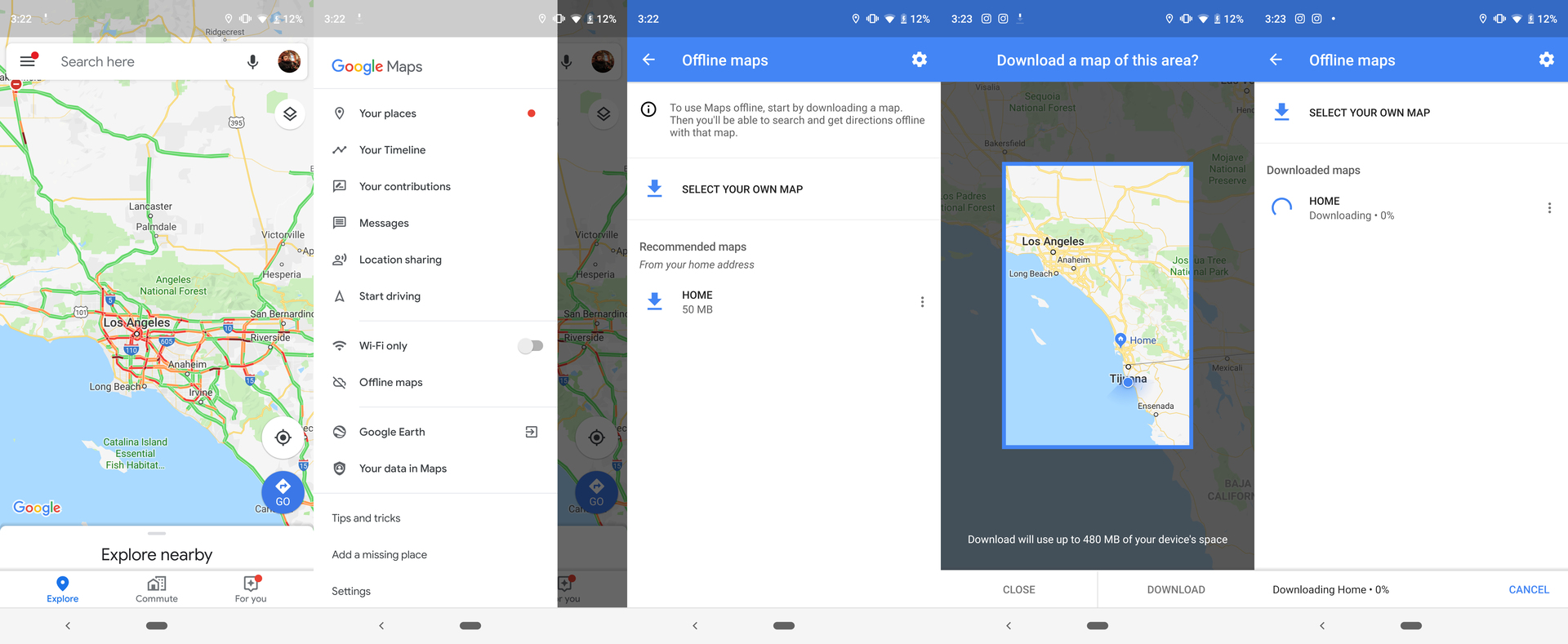
- برنامه Google Maps را باز کنید.
- بر روی دکمه منو ضربه بزنید.
- Offline maps را انتخاب کنید .
- Google اغلب پیشنهاداتی را ارائه می دهد. اگر منطقه مورد نظر شما در نقشه های پیشنهادی نیست ، Select your own map را انتخاب کنید .
- منطقه مورد نظر برای بارگیری را انتخاب کنید.
- اکنون می توانید به بزرگنمایی ضربه بزنید و فضای بارگیری را بزرگتر یا کوچکتر کنید.
- پس از انتخاب خود ، روی دکمه Download در گوشه پایین سمت راست ضربه بزنید.
پس از بارگیری نقشه های خود ، می توانید در هنگام آنلاین گشت و گذار کرده و مسیرهایی را پیدا کنید.
🙂


ممنون از راهنمایی
🙂
ایول ممنون خیلی بکارم اومد
خواهش