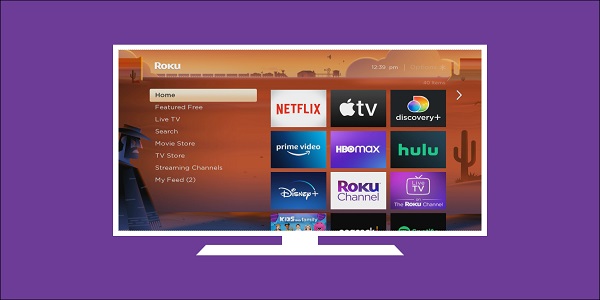

اگر دستگاهی با صفحه نمایش در جایی وجود داشته باشد، کسی می خواهد از آن اسکرین شات بگیرد. اکثر پخشکنندههای پخش جریانی رسانه برای تلویزیونها این قابلیت را دارند— مانند Android TV . آیا این شامل Roku می شود؟ از نظر فنی بله. در ادامه همراه ما باشید.
نحوه گرفتن اسکرین شات در روکو به روش سخت
یک روش رسمی برای گرفتن اسکرین شات در Roku وجود دارد، اما بسیار بسیار محدود است. این ویژگی فقط برای استفاده توسعهدهندگان برای گرفتن اسکرینشات در فهرستهای فروشگاه کانال خود در نظر گرفته شده است. گرفتن اسکرین شات از برنامه های جانبی فقط امکان پذیر است.
انجام این کار مستلزم فعال کردن تنظیمات توسعه دهنده و اتصال به Roku از طریق آدرس IP در مرورگر در دستگاه دیگری است. از آنجا، ابزار اسکرین شات در منوی “Utilities” یافت می شود. می توانید از راه دور اسکرین شات بگیرید و آنها را ذخیره کنید. به خوبی کار می کند، اما این راه حلی برای اسکرین شات های قدیمی معمولی نیست.

نحوه گرفتن اسکرین شات در Roku به روش آسان
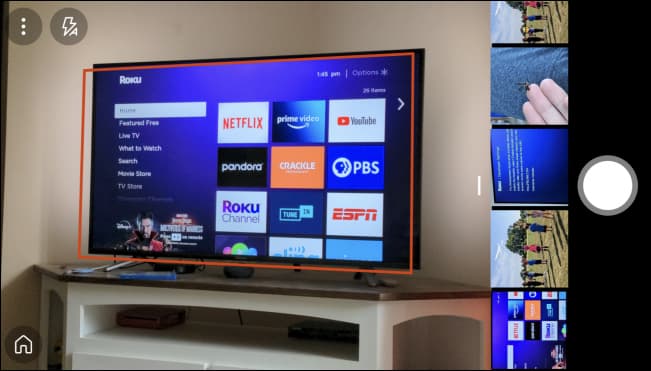
خوب، پس اگر بخواهید تصویری از آنچه روی صفحه نمایش Roku شما وجود دارد، بگیرید چه؟ چگونه قرار است این کار را بدون ویژگی اسکرین شات عملی انجام دهید؟ فقط باید کمی خلاق تر باشید.
مرتبط: نحوه خاموش کردن حالت محدود در یوتیوب
یکی از کارهایی که می توانید انجام دهید این است که با صفحه تلویزیون خود مانند عکس یا سندی رفتار کنید که باید اسکن کنید. میتوانید از دوربین گوشی هوشمند و برنامههایی مانند Google Drive برای گرفتن عکس و برش خودکار آن استفاده کنید .
برای اکثر موارد، این کاملاً خوب است. ممکن است به خوبی یک اسکرین شات واقعی به نظر نرسد، اما به این نکته پی خواهید برد. اگر برای کاری که انجام میدهید به اندازه کافی خوب نیست، گزینه دیگری وجود دارد که به تنظیمات قابل توجهی نیاز دارد.
برای نمایش رابط Roku در رایانه شخصی می توان از یک کارت ضبط استفاده کرد، که سپس می توانید از آن عکس بگیرید و حتی صفحه را ضبط کنید. با این حال، باید بدانید که کارت های کپچر ارزان نیستند و برخی باید در داخل رایانه شخصی شما نصب شوند.
متأسفانه، گزینه های خوبی برای گرفتن اسکرین شات در Roku وجود ندارد. خبر خوب این است که این یک دستگاه رسانه استریم است و احتمالاً نیازی به انجام آن ندارید.
