با ذخیره یک مسیر در Google Maps، می توانید به سرعت مسیرها را به مقصد مشخص شده خود دریافت کنید. میتوانید مسیرها را در تلفنهای iPhone، iPad و Android خود ذخیره کنید، و ما به شما نشان خواهیم داد که چگونه.
مطالب مرتبط: نحوه پیدا کردن پمپ بنزین در در گوگل مپس
هنگام ذخیره مسیرها در گوگل مپس چه باید بدانید
در حالی که گوگل مپس یک گزینه رسمی “save route” را تبلیغ می کند، از زمان نوشتن این مقاله در دسامبر 2021 برای همه در دسترس نیست. بنابراین، در این راهنما، ما از گزینه “پین” برای ذخیره مسیر شما به عنوان یک آیتم پین شده استفاده می کنیم.



هنگام ذخیره مسیرها، بدانید که فقط می توانید مسیرهای رانندگی و حمل و نقل عمومی را ذخیره کنید . اگر یک مسیر رانندگی را ذخیره کنید، مکان منبع شما همیشه مکان فعلی شما خواهد بود، صرف نظر از اینکه هنگام ذخیره مسیر از چه چیزی استفاده کرده اید. با این حال، برای مسیرهای حمل و نقل عمومی، می توانید مکان منبع را سفارشی کنید.
ذخیره کردن یک مسیر در گوگل مپس آیپد، آیفون و اندروید
در آیفون و آیپد یا تلفن اندروید خود، از برنامه Google Maps برای ذخیره مسیرهای مورد علاقه خود به مکان های مورد علاقه خود استفاده کنید .
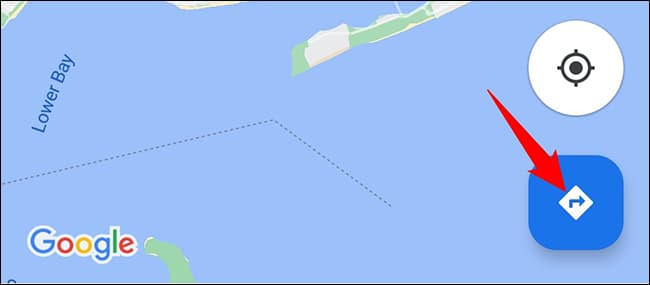
برای شروع، برنامه Google Maps را در تلفن خود باز کنید. در برنامه، در سمت راست، روی نماد جهت ها ضربه بزنید.
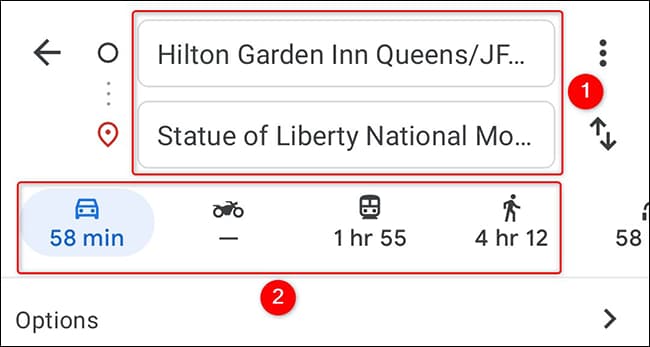
در بالای صفحه Maps، مکانهای منبع و مقصد را که میخواهید مسیرها را برای آنها دریافت کنید، تایپ کنید. سپس راه مورد نظر خود را برای رسیدن به مقصد انتخاب کنید (رانندگی یا حمل و نقل عمومی).
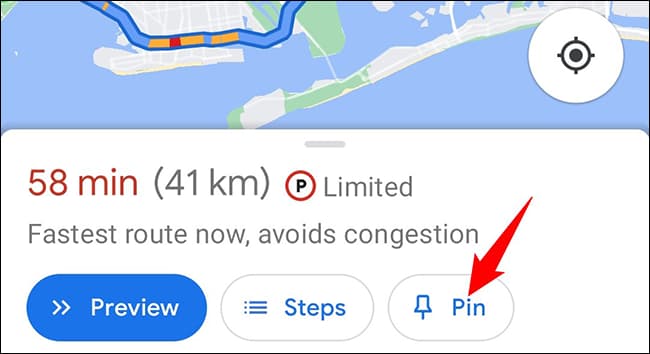
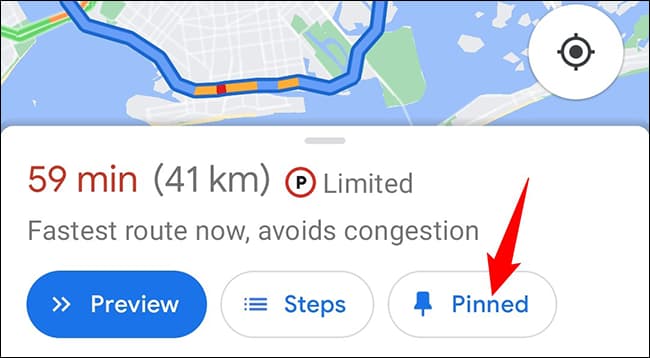
در همان صفحه، در پایین، روی گزینه “Pin” ضربه بزنید. این مسیر فعلی شما را به لیست مسیرهای پین شده شما اضافه می کند.
برای مشاهده مسیرهای پین شده خود، از جمله مسیری که به تازگی ذخیره کرده اید، Google Maps را باز کرده و روی «Go» در پایین ضربه بزنید.
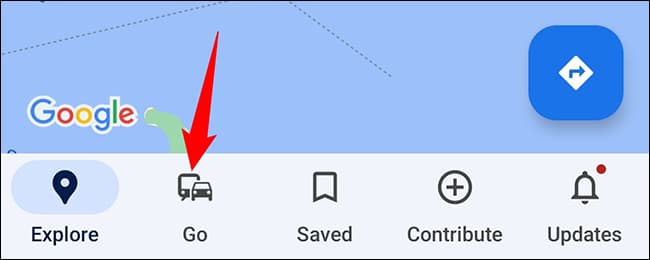
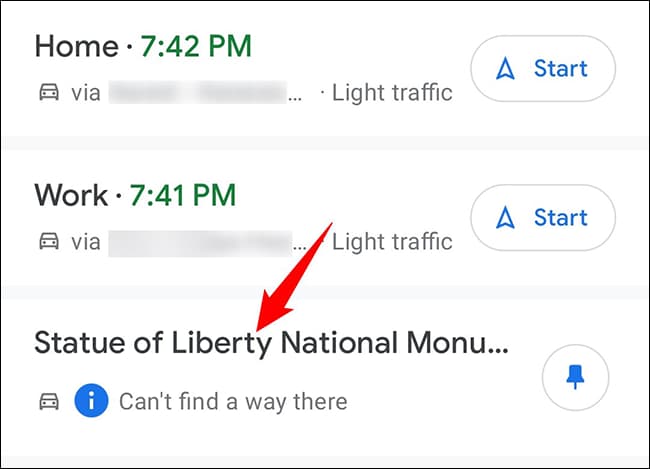
در تب “Go”، تمام مسیرهای پین شده خود را خواهید دید. روی یک مسیر ضربه بزنید تا مسیرهای واقعی باز شود.
برداشتن مسیر پین شده به همان اندازه آسان است. برای انجام این کار، در صفحه مسیرها، روی «Pinned» در پایین ضربه بزنید. با این کار مسیر انتخاب شده از لیست مسیرهای پین شده حذف می شود.
و به این ترتیب بدون ضربه زدن دستی روی دکمههای زیادی، مسیرهای مکانهای مورد علاقهتان را دریافت میکنید. بسیار مفید!
یک مسیر را در صفحه اصلی خود در اندروید ذخیره کنید
در Android، میتوانید یک میانبر برای یک مسیر به صفحه اصلی خود اضافه کنید . سپس، وقتی روی این میانبر ضربه میزنید، مسیر شما مستقیماً در Google Maps باز میشود.
برای انجام این کار، Google Maps را باز کنید و مسیرهایی را که می خواهید ذخیره کنید جستجو کنید.
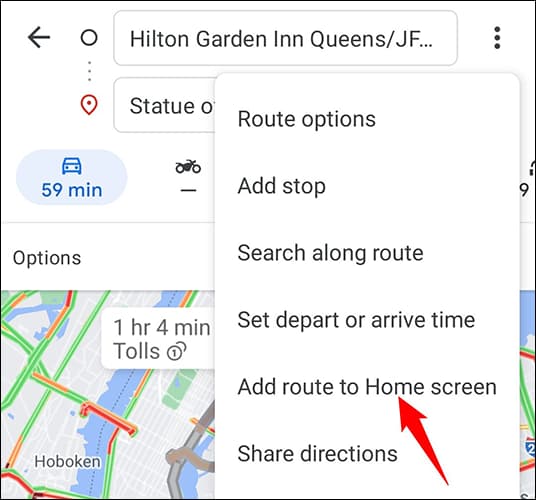
در صفحه جهت، در گوشه بالا سمت راست، روی سه نقطه ضربه بزنید.
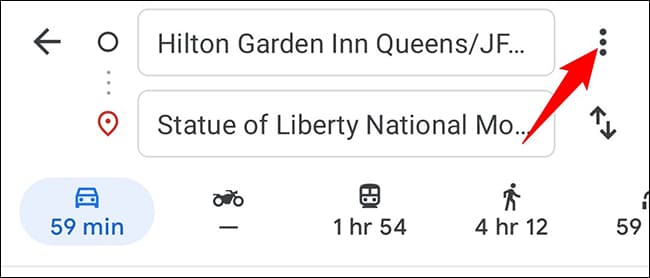
در منوی سه نقطه، روی «Add Route to Home Screen» ضربه بزنید.
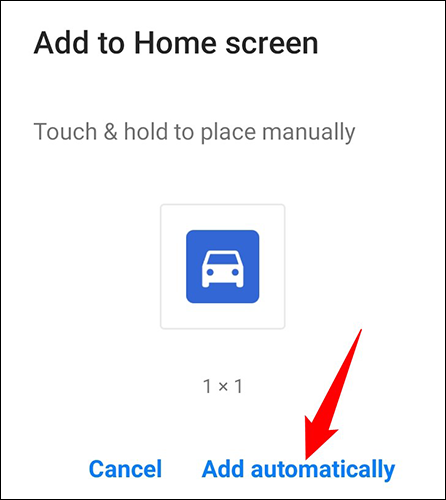
در کادر «Add to Home Screen»، ویجت را بکشید و در یکی از صفحههای اصلی خود قرار دهید، یا روی «Add Automatically» ضربه بزنید تا ویجت را به مکانی خالی در صفحه اصلی خود اضافه کنید.
و اکنون با دسترسی به مسیر دلخواه خود در Google Maps یک شیر آب فاصله دارید. لذت بردن!