

سافاری اکنون دارای گروههای برگه است که برگههای مرورگر شما را در گروههایی سازماندهی میکنند که میتوانید برچسبگذاری کنید و در اطراف حرکت کنید. این به شما کمک میکند تا به هم ریختگی برگهها را کاهش دهید، مشابه نحوه کار گروههای برگه در مایکروسافت اج و گوگل کروم . در اینجا نحوه استفاده از آنها آورده شده است.
برای استفاده از گروههای تب در سافاری، باید Safari 15 یا بالاتر را اجرا کنید. میتوانید سافاری را با استفاده از تنظیمات سیستم بهروزرسانی کنید .
نحوه استفاده از Tab Groups در سافاری مک
مطالب مرتبط: نحوه بروزرسانی سافاری در مک



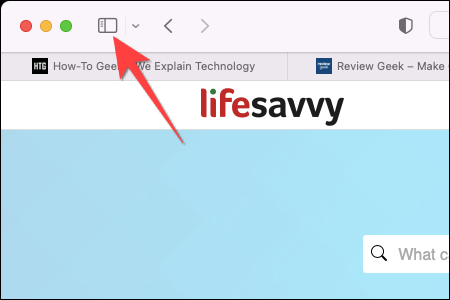
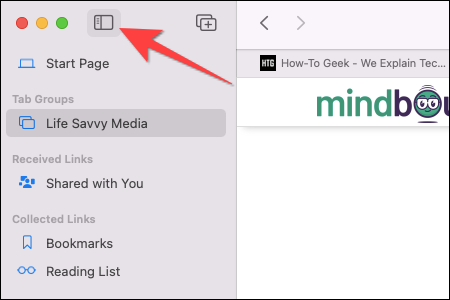
وقتی آماده شدید، Safari را در مک خود راه اندازی کنید و وب سایت های مورد علاقه خود را در تب های مختلف باز کنید. سپس، روی نماد «Show Sidebar» در گوشه سمت چپ بالای سافاری کلیک کنید تا نوار کناری نمایان شود.
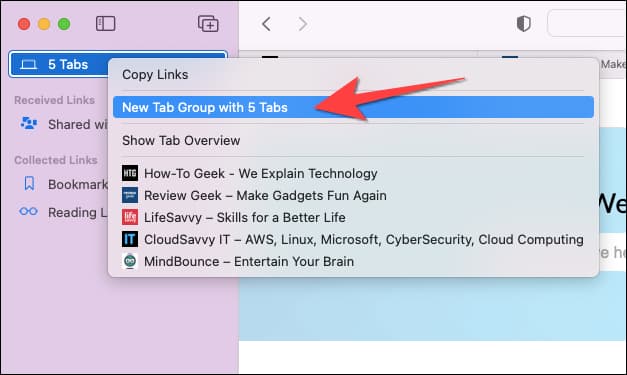
در نوار کناری، تعداد برگههای باز شده را در بالا مشاهده خواهید کرد. روی دکمهای که تعداد برگههای باز شده را در بالای نوار کناری نشان میدهد کلیک راست کنید و «New Tab Group with [#] Tabs» را انتخاب کنید تا همه برگههای باز را به یک گروه برگه جدید اضافه کنید.
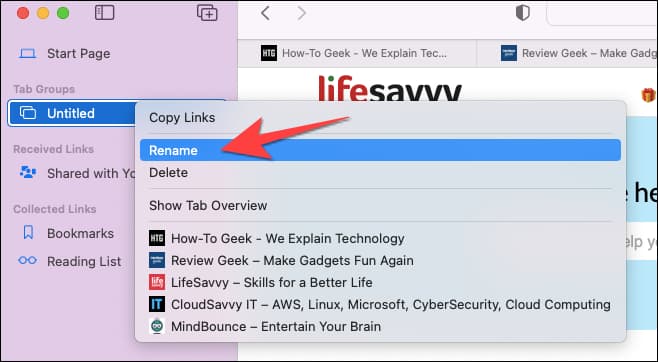
همه برگه ها در یک گروه برگه جدید “Untitled” در نوار کناری ظاهر می شوند. روی “Untitled” کلیک راست کرده و “Rename” را انتخاب کنید. یک نام جدید به گروه برگه بدهید و برای ذخیره آن، Return را بزنید.
سپس، روی دکمه “Hide Sidebar” در گوشه سمت چپ بالای Safari کلیک کنید تا نوار کناری بسته شود.
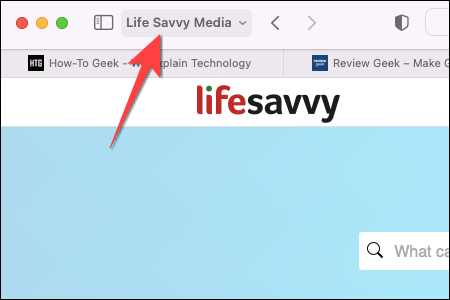
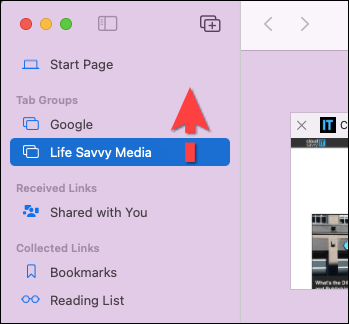
سافاری برچسب گروه برگه را در بالا، در کنار دکمه “Show Sidebar” به شما نشان می دهد.
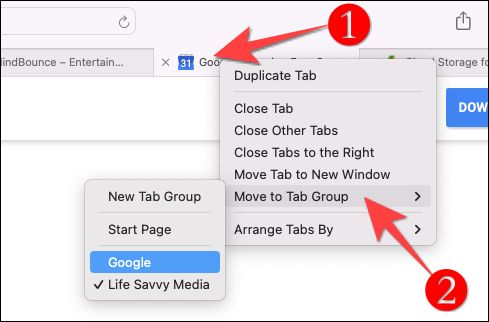
برای انتقال یک برگه به یک گروه برگه جدید یا موجود، روی آن برگه خاص کلیک راست کرده، «Move to Tab Group,» را انتخاب کنید و نام گروه برگه موجود یا یک گروه برگه جدید را انتخاب کنید.
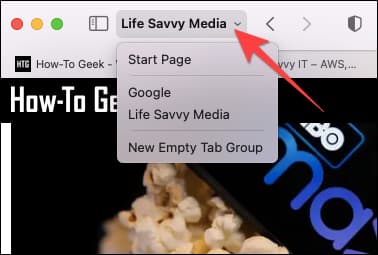
با کلیک بر روی برچسب برگه در گوشه سمت چپ بالای Safari می توانید بین گروه های برگه جابجا شوید.
برای افزودن یک برگه جدید در هر گروهی، میتوانید Command+T را فشار دهید تا یک تب جدید باز شود یا روی دکمه «+» (+) در گوشه سمت راست بالای سافاری کلیک کنید. میتوانید ترتیب گروههای برگهها را با کشیدن آنها به بالا یا پایین گروههای موجود در نوار کناری دوباره مرتب کنید.
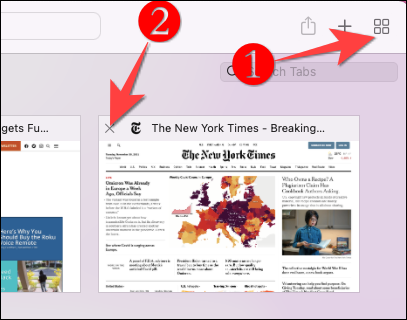
برای حذف یک برگه از یک گروه برگه، دکمه مرور کلی برگه ها را در گوشه سمت راست بالا (چهار مربع) بزنید تا عکس فوری برگه ها را در یک گروه ببینید. سپس، روی «X» در سمت چپ بالای تصویر کوچک پیشنمایش برگه کلیک کنید تا آن را از گروه حذف کنید.
Tab Groups یک ویژگی مفید برای سازماندهی و مدیریت برگه ها به جای باز گذاشتن چندین تب است. مرور مبارک!


