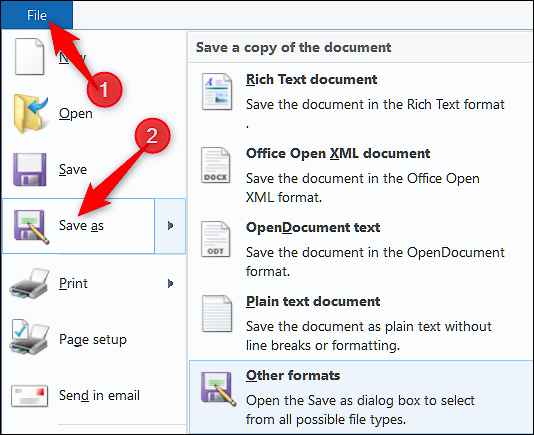
یک فایل با پسوند فایل .RTF یک فایل فرمت متن غنی است. در حالی که یک فایل متنی معمولی فقط متن ساده را ذخیره می کند ، فایل های RTF می توانند شامل اطلاعات اضافی در مورد سبک فونت ، قالب بندی ، تصاویر و موارد دیگر باشند. آنها برای به اشتراک گذاری اسناد بین پلتفرم عالی هستند زیرا توسط بسیاری از برنامه ها پشتیبانی می شوند.
فایل RTF چیست؟
RTF توسط تیم Microsoft Word در دهه 1980 ایجاد شد. این قالب به عنوان یک فرمت جهانی در نظر گرفته شده بود که می تواند توسط اکثر پردازشگرهای کلمه مورد استفاده قرار گیرد ، و به اشتراک گذاشتن اسناد Word با افرادی که از Word استفاده نمی کنند ، آسان تر می شود. همچنین به عنوان فرمت پیش فرض مورد استفاده در برنامه WordPad داخلی ویندوز-یک پردازشگر متن سبک وزن ، گنجانیده شد.
RTF قبل از اینکه توسط فایل های HTML جایگزین شوند ، به عنوان پایه ای برای فایل های راهنمای ویندوز استفاده می شد.




مربوط: پسوند فایل (File Extension) چیست؟ (معرفی پسوند همه فایل ها)
با توجه به اینکه اکثر پردازشگرهای کلمه قادر به خواندن و نوشتن یک فایل RTF هستند ، این بدان معناست که اگر یک فایل را در ویندوز ایجاد کنید ، می توانید آن را بدون مشکلی با همکارانی که از مک ، لینوکس یا Chromebook استفاده می کنند ، ارسال کنید. همچنین به طور گسترده در انواع دیگر برنامه ها ، مانند سرویس گیرندگان ایمیل استفاده می شود.
مایکروسافت توسعه RTF را در سال 2008 متوقف کرد ، اما هنوز هم تقریباً در همه سیستم عامل ها توسط برنامه ها پشتیبانی می شود.
چگونه فایل RTF را باز کنم؟
اولین کاری که باید انجام دهید این است که فقط دوبار کلیک کنید (یا روی تلفن همراه ضربه بزنید) تا فایل RTF را مستقیماً باز کنید.
تقریباً مطمئناً برنامه ای برای بازکردن فایل های RTF روی سیستم خود نصب یا نصب کرده اید. برای شروع ، در صورت نصب برنامه های پردازش کلمه – Microsoft Word ، LibreOffice ، OpenOffice ، AbiWord و غیره – می توانید یک فایل RTF را با آن باز کنید.
اکثر سرویس های همگام سازی فایل-مانند Dropbox ، OneDrive و Google Drive-دارای بیننده های داخلی هستند که به شما امکان می دهد حداقل یک فایل RTF را بخوانید ، حتی اگر نمی توانید آن را در آنجا ویرایش کنید. Google Docs به شما امکان می دهد فایل های RTF را ویرایش کنید.
و اکثر سیستم عامل ها دارای ویرایشگر داخلی هستند که می تواند فایل های RTF را باز کند. در ویندوز ، این WordPad است. در مک ، می توانید از Apple TextEdit یا Apple Pages استفاده کنید. و مگر اینکه برنامه دیگری (مانند Microsoft Word) را نصب کرده باشید ، این برنامه ها به طور پیش فرض برای باز کردن فایل های RTF هستند. به عنوان مثال ، حتی در نصب جدید ویندوز ، دوبار کلیک روی یک فایل RTF آن را مستقیماً در WordPad باز می کند.
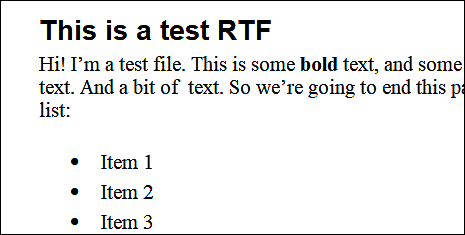
توجه: در حالی که در اکثر توزیع های لینوکس ویرایشگر RTF داخلی وجود ندارد ، مطمئناً می توانید چیزی مانند LibreOffice را نصب کنید .
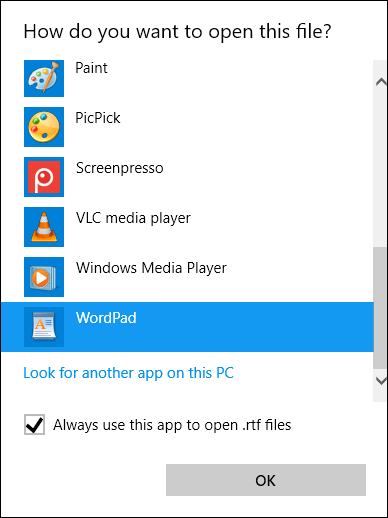
اگر ترجیح می دهید فایل های RTF با برنامه ای متفاوت از برنامه ای که در حال حاضر به عنوان پیش فرض تنظیم شده است باز شوند ، این به اندازه کافی آسان است. در ویندوز یا مک ، فقط روی فایل راست کلیک کرده و دستور “Open With” یا چیزی مشابه برای انتخاب برنامه مورد نظر خود را مشاهده خواهید کرد.
در اینجا پنجره ای ظاهر می شود که این کار را در ویندوز انجام می دهید (macOS مشابه است). این لیستی از برنامه هایی را نشان می دهد که می توانند فایل های RTF را باز کنند. فقط یکی را که می خواهید استفاده کنید انتخاب کنید. و می توانید گزینه “Always use this app to open .rtf files” را انتخاب کنید تا برنامه به طور پیش فرض تبدیل شود.
نحوه تبدیل فایل RTF
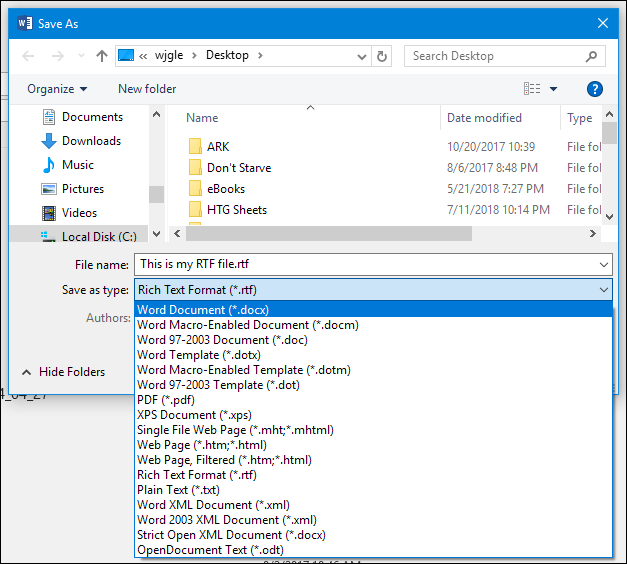
در حالی که بسیاری از برنامه ها از فایل های RTF پشتیبانی می کنند ، ممکن است بخواهید آنها را به چیز دیگری تبدیل کنید. برای این کار نمی توانید فقط پسوند فایل را تغییر دهید ، بلکه باید فایل را تبدیل کنید. به طور معمول ، شما می خواهید آن را به فرمت مورد استفاده در پردازشگر کلمات خود تبدیل کنید. ساده ترین راه برای انجام این کار این است که فایل RTF را در آن برنامه باز کنید ، و سپس از آن برنامه برای ذخیره آن در قالب دیگری استفاده کنید.
به عنوان مثال ، اگر فایل RTF خود را در Microsoft Word باز کنید و سپس از دستور Save As استفاده کنید ، به کادر محاوره ای Save As خواهید آمد. سپس می توانید از منوی کشویی “Save As Type” برای انتخاب بین دسته ای از فرمت های مختلف استفاده کنید.
اگر پردازشگر کلمه را به طور کامل نصب نکرده اید ، می توانید هر چیزی که با سیستم عامل شما همراه است را امتحان کنید. به عنوان مثال ، پنجره WordPad Save As به اندازه Microsoft Word فرمت ارائه نمی دهد ، اما هنوز چند نوع مفید وجود دارد.